 Pc Facile!
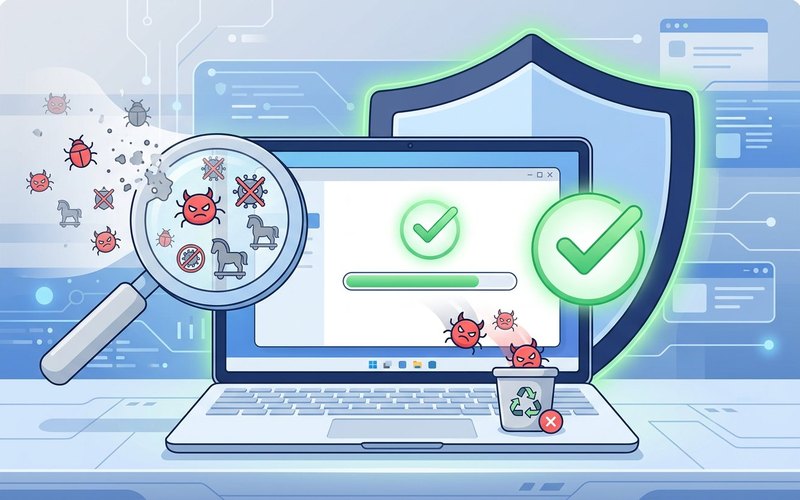
Popup continui, homepage cambiata, PC lentissimo, antivirus che si disattiva da solo o file che spariscono: sono segnali tipici di malware (termine generale che include virus, trojan, adware e altri software dannosi). Niente panico: con gli strumenti già inclusi in Windows 10 e 11 puoi fare una pulizia efficace, in ordine e senza installare programmi di dubbia provenienza.
Segui i passaggi dal più leggero al più profondo. Fermati appena il problema scompare, poi fai i controlli finali.
1) Prima di iniziare
- Non pagare riscatti né cliccare su avvisi a tutto schermo che chiedono di chiamare un numero: chiudi il browser con
Alt+F4o da Gestione attività. - Scollega la rete se il PC è molto compromesso: disattiva Wi-Fi o stacca il cavo Ethernet per evitare che il malware comunichi all’esterno mentre lo pulisci. Ricollegati solo per aggiornare le definizioni e per la scansione.
- Salva al sicuro una copia dei file importanti su un disco esterno non collegato in permanenza, o sul cloud. Non avviare programmi sospetti dal backup.
- Chiudi tutte le app e lascia abbastanza spazio su C: (almeno qualche GB): senza spazio l’antivirus fatica a mettere in quarantena.
2) Scansione con Sicurezza di Windows (Microsoft Defender)
È già in Windows e, se aggiornato, blocca e rimuove la maggior parte delle minacce note.
- Apri Impostazioni > Privacy e sicurezza > Sicurezza di Windows > Protezione da virus e minacce.
- In Aggiornamenti della protezione verifica di avere le definizioni più recenti e aggiorna.
- Torna in Protezione da virus e minacce > Opzioni di analisi.
- Esegui prima Analisi rapida. Se trova qualcosa, scegli Rimuovi / Metti in quarantena e riavvia.
- Se il problema resta, lancia Analisi completa: richiede più tempo, meglio farla a PC fermo.
3) Se il malware torna o non si fa rimuovere: scansione offline
Alcuni trojan si nascondono mentre Windows è in esecuzione e si reinstallano al riavvio. L’analisi offline parte fuori da Windows ed è più efficace sui persistenti.
- Salva tutto e chiudi i programmi (il PC si riavvierà da solo).
- In Sicurezza di Windows > Protezione da virus e minacce > Opzioni di analisi seleziona Analisi offline di Microsoft Defender > Analizza ora.
- Il PC si riavvia in un ambiente dedicato, esegue la scansione (circa 15 minuti) e poi torna in Windows. Ricontrolla la Cronologia protezione.
4) Strumenti extra e pulizia leggera
Microsoft Safety Scanner e MSRT
- Microsoft Safety Scanner: strumento gratuito “usa e getta” di Microsoft per una scansione completa su richiesta. Scaricalo solo da microsoft.com, eseguilo e lascia che rimuova ciò che trova. Non sostituisce la protezione in tempo reale.
- Strumento di rimozione malware (MSRT): viene distribuito con Windows Update ogni mese per rimuovere alcune famiglie diffuse di malware già in esecuzione. Non è un antivirus completo: usalo come supporto a Defender, non al posto suo.
Pulizia manuale leggera
- In Impostazioni > App > App installate disinstalla programmi che non riconosci e che non ti servono. Se un programma non si disinstalla, lascialo all’antivirus.
- Nel browser, rimuovi estensioni sconosciute e ripristina la homepage/motore di ricerca se sono stati cambiati.
- Non modificare a mano il Registro o cartelle di sistema se non sai esattamente cosa stai facendo: rischi di bloccare Windows.
5) Dopo la pulizia: controlli finali e prevenzione
- Aggiorna tutto: Windows Update, browser e app. Molti trojan entrano sfruttando falle già corrette.
- Cambia le password importanti (email, banca, cloud) da un dispositivo pulito e attiva la verifica in due passaggi. Se sospetti un furto di dati, controlla anche gli accessi recenti.
- Verifica che la protezione sia attiva: in Sicurezza di Windows assicurati che Protezione in tempo reale e Protezione da manomissioni siano attive.
- Fai un backup pulito dopo la rimozione, così hai un punto di partenza sano.
Come evitare che ritorni
- Installa app solo da fonti affidabili, fai attenzione agli allegati e ai link nelle email.
- Tieni attivo Microsoft Defender SmartScreen nel browser e il Controllo app intelligente se disponibile.
- Non disattivare l’antivirus per installare software pirata: è la via più breve per trojan e ransomware.
| Sintomo | Causa probabile | Prova per prima |
|---|---|---|
| Popup e reindirizzamenti continui nel browser | Adware / estensione malevola | Rimuovi estensioni + Analisi rapida Defender |
| PC lentissimo, ventole al massimo, CPU alta | Miner / trojan in background | Analisi completa + Offline se ricompare |
| Antivirus disattivato o impossibile da aprire | Malware persistente | Analisi offline di Microsoft Defender |
| File cifrati con richiesta di riscatto | Ransomware | Scollega rete, non pagare, scansione offline e ripristino da backup pulito |
| Stessa minaccia rilevata a ogni riavvio | Componente nascosto che reinstalla | Analisi offline + Safety Scanner |
Domande frequenti
Devo installare un secondo antivirus?
No, due antivirus in tempo reale insieme creano conflitti. Usa Microsoft Defender aggiornato e, solo su richiesta, strumenti come Safety Scanner per un secondo parere.
La scansione non finisce mai, è bloccata?
Le analisi complete su dischi grandi e pieni di archivi ZIP possono durare a lungo. Chiudi le altre app, libera spazio su C: e riprova. Se resta bloccata molte ore, riavvia e lancia l’analisi offline.
MSRT e Safety Scanner sostituiscono l’antivirus?
No. MSRT rimuove solo alcune famiglie diffuse già attive, Safety Scanner è una scansione una tantum. La protezione continua resta quella di Sicurezza di Windows.
Fonti ufficiali Microsoft
- Proteggere il PC da software indesiderato (malware e trojan)
- Risoluzione dei problemi di rilevamento e rimozione malware
- Eseguire un’analisi di Microsoft Defender Offline
- Strumento di rimozione malware di Windows (MSRT) – KB890830
Articoli correlati:
PC infetto da malware: segnali e cosa fare
Riconoscere e gestire un ransomware
Windows Defender: configurazione avanzata
Evitare truffe e phishing