 Pc Facile!
La chiavetta fino a ieri funzionava, ora Windows non la vede oppure la vede ma dice “È necessario formattare il disco” e non mostra alcun file. Se dentro hai dati importanti, la cosa più rischiosa è agire d’impulso: formattare o copiare nuovi file sopra riduce drasticamente le possibilità di recupero.
Vediamo cosa non fare, come capire se è un problema di contatto, driver o file system danneggiato e come tentare il recupero senza sovrascrivere nulla. Vale per chiavette USB, ma gli stessi passaggi aiutano anche per dischi esterni e schede SD.
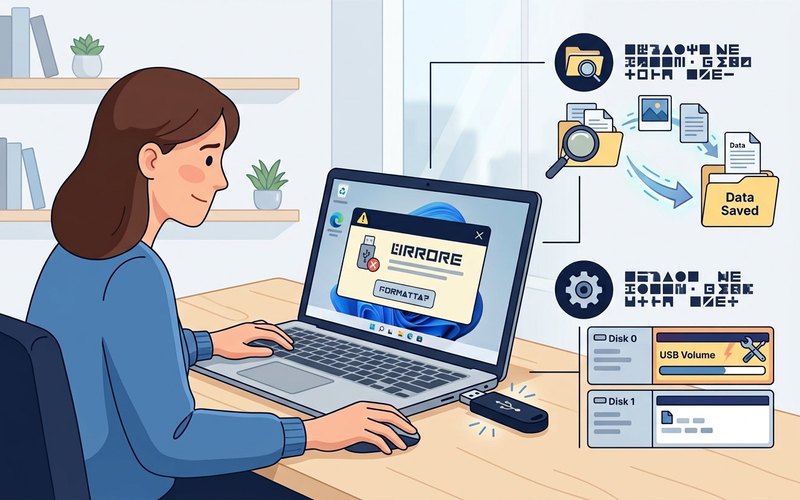
- Non formattare — nemmeno “formattazione rapida” — quando Windows lo propone.
- Non salvare nulla sulla stessa chiavetta (foto, programmi di recupero, documenti).
- Non scollegare e ricollegare di continuo se la chiavetta si scalda molto o va e viene: può essere un guasto elettronico.
- Primo minuto: ferma tutto e fai la scelta giusta
- Capire se è un problema di contatto o di file system
- Controlla Gestione disco e Gestione dispositivi
- Assegnare o cambiare la lettera di unità
- Quando ha senso usare chkdsk (e quando no)
- Tentare il recupero su altra unità
- Quando fermarsi e chiedere un recupero professionale
- Prevenzione per la prossima volta
Primo minuto: ferma tutto e fai la scelta giusta
Appena compare “Formattare?” clicca Annulla. Lascia la chiavetta inserita ma non scrivere.
Chiediti: quanto valgono quei dati?
- Molto (lavoro, tesi, foto irripetibili): la via più prudente è clonare la chiavetta bit-per-bit su un altro disco e lavorare sulla copia, o affidarla a un laboratorio se senti rumori, surriscaldamento o errori continui.
- Importanti ma sostituibili: puoi tentare i passaggi diagnostici qui sotto e un recupero software su altra unità.
Capire se è un falso guasto
Prima di pensare al file system, escludi le cause banali:
- Cambia porta e PC: stacca la chiavetta, ricollegala direttamente a una porta USB sul retro del PC (niente hub o prolunghe) e poi prova su un altro computer Windows. Se lì funziona, copia subito tutto altrove: era alimentazione, driver o porta difettosa.
- Pulisci i contatti: soffia delicatamente, verifica che il connettore non sia piegato o ossidato.
- Prova una porta USB 2.0 se stavi usando una 3.0 (e viceversa) e riavvia il PC.
Se su due PC diversi e su porte diverse la chiavetta resta invisibile o chiede sempre di formattare, è probabile un danno al file system (spesso diventa RAW) o al controller della chiavetta.
Controlla Gestione disco e Gestione dispositivi
Sono gli strumenti integrati di Windows per capire cosa vede davvero il sistema.
Gestione disco
- Premi Windows + R, digita
diskmgmt.msce premi Invio. - In basso cerca la chiavetta (di solito Disco 1 / Rimovibile con la sua dimensione). Osserva la barra:
| Cosa vedi | Cosa significa | Cosa fare |
|---|---|---|
| Non compare affatto | Guasto elettronico o controller non risponde | Prova altro PC/cavo; se resta invisibile → laboratorio |
| Barra nera “Non allocato” | Partizione persa/cancellata | Non creare nuova partizione: passa al recupero su altra unità |
| Barra azzurra ma “RAW” o senza lettera | File system danneggiato, dati spesso ancora presenti | Non formattare → assegna lettera o tenta recupero |
| Barra azzurra con lettera ma vuota | Indice file danneggiato | Tenta recupero su altra unità, poi verifica con chkdsk in sola lettura |
Gestione dispositivi
- Premi Windows + R, digita
devmgmt.msce premi Invio. - Controlla in Unità disco e Controller USB: se la chiavetta ha un triangolo giallo, fai clic destro → Disinstalla dispositivo, scollega, ricollega e lascia reinstallare il driver. Microsoft indica proprio questa reinstallazione come prima soluzione per “Dispositivo USB non riconosciuto”.
Assegnare o cambiare la lettera di unità
A volte la chiavetta è sana ma Windows non le ha assegnato una lettera, quindi non la vedi in Esplora file.
- In Gestione disco fai clic destro sulla partizione della chiavetta (anche se RAW) → Cambia lettera e percorso → Aggiungi o Cambia → scegli una lettera libera → OK.
- Ri-apri Esplora file: se ora compare ma chiede ancora di formattare, non confermare: vai al recupero.
Quando ha senso usare chkdsk (e quando no)
chkdsk è lo strumento Microsoft che controlla il file system. Su supporti rimovibili può riparare, ma se usato con scrittura su un supporto molto danneggiato può anche rendere più difficile un recupero successivo. Ecco l’uso prudente:
- Apri Prompt dei comandi come amministratore.
- Prima fai una verifica in sola lettura (senza correggere):
chkdsk E:Sostituisci
E:con la lettera della chiavetta, se presente. Se non ha lettera, non usare chkdsk ora: torna alla diagnosi. - Solo se i dati non sono critici e la verifica segnala errori logici, puoi tentare la correzione:
chkdsk E: /f
/fcorregge gli errori logici,/rcerca anche settori danneggiati ma su chiavette può metterci molto e stressare il supporto.
/f o /r prima di aver clonato o recuperato se i file valgono molto. Per supporti RAW molto danneggiati Microsoft documenta casi in cui la riparazione online non è possibile e serve cautela.
Tentare il recupero su altra unità
La regola è una sola: recupera sempre verso un disco diverso (es. da E: chiavetta a D: o C:\Recupero), mai sulla stessa chiavetta.
Opzione ufficiale: Windows File Recovery
È l’app a riga di comando di Microsoft (si installa dal Microsoft Store) e funziona su unità locali; per chiavette spesso serve la modalità estesa.
- Installa Windows File Recovery e aprilo come amministratore.
- Usa una destinazione diversa dalla sorgente. Esempi:
winfr E: D: /extensive /n \*Recupera tutto ciò che trova da E: verso una cartella
Recovery_...su D:.winfr E: D: /extensive /n \*.jpg /n \*.pdf /n \*.docxSolo foto, PDF e Word.
/extensive è spesso l’unica che trova qualcosa.
Se Windows File Recovery non trova nulla
Un software di recupero in sola lettura (portable, installato su C:, non sulla chiavetta) può scansionare il supporto senza scrivere. Qualunque strumento usi, verifica subito 2-3 file recuperati aprendoli: se sono illeggibili, fermati.
Quando fermarsi e chiedere un recupero professionale
- La chiavetta non compare mai in Gestione disco su due PC diversi.
- Viene vista a capacità errata (es. 0 MB, 8 MB, 32 MB invece di 64/128 GB): spesso è il controller interno guasto.
- Si scaldata, va e viene, fa errori I/O continui o chkdsk si blocca per ore.
- Hai già tentato un recupero e i file escono corrotti o a zero byte.
In questi casi ogni tentativo “fai da te” riduce le chance del laboratorio. Per dati di lavoro o ricordi irripetibili, meglio portare la chiavetta così com’è a un centro specializzato.
Prevenzione per la prossima volta
- Espulsione sicura sempre: icona USB nella tray → Rimozione sicura hardware. Staccare durante la scrittura è la prima causa di RAW.
- Regola 3-2-1: 3 copie, su 2 supporti diversi, 1 copia fuori dal PC (OneDrive, disco esterno con Cronologia file).
- Non usare la stessa chiavetta come unico archivio: le memorie flash si usurano.
- Per file importanti attiva Cronologia file o il backup di Windows e verifica ogni tanto che il ripristino funzioni.
Domande frequenti
Se formatto “rapida” e poi recupero, funziona?
No: la formattazione rapida ricrea la tabella file e può sovrascrivere l’indice che serve a ritrovare i vecchi dati. Recupera prima, formatta solo dopo aver salvato tutto altrove.
Posso usare chkdsk su RAW?
chkdsk funziona solo se c’è una lettera e un file system riconoscibile. Su RAW spesso risponde “CHKDSK non è disponibile per unità RAW”: in quel caso non insistere, passa al recupero su altra unità.
Perché la chiavetta va su un PC e non sull’altro?
Può essere driver USB danneggiato, porta che eroga poca corrente o lettera in conflitto. La reinstallazione del driver da Gestione dispositivi e il cambio di lettera risolvono molti falsi “guasti”.
Devo inizializzare il disco quando me lo chiede?
No, se dentro hai dati. Inizializzare riscrive la tabella delle partizioni e peggiora il recupero.
Fonti ufficiali Microsoft
- Gestione disco in Windows
- chkdsk: parametri e uso
- Errore “Dispositivo USB non riconosciuto”
- Recupero di file Windows (Windows File Recovery)
- Backup e ripristino con Cronologia file
Articoli correlati:
Recuperare file corrotti in Windows 11
Recuperare file cancellati per sbaglio
Sostituire hard disk e clonazione
Creare un punto di ripristino in Windows