 Pc Facile!
Quando configuri Windows 11 o aggiungi un profilo al PC, prima o poi arriva la domanda: meglio un account locale o un account Microsoft? Il primo resta legato al computer; il secondo collega l’accesso a Windows ai servizi Microsoft e può facilitare la sincronizzazione tra dispositivi.
Non significa, però, che con un account Microsoft tutti i file finiscano automaticamente nel cloud, né che un account locale impedisca di usare Internet. Vediamo cosa cambia davvero, quale scegliere e come passare da uno all’altro senza confonderlo con la creazione di un nuovo utente.
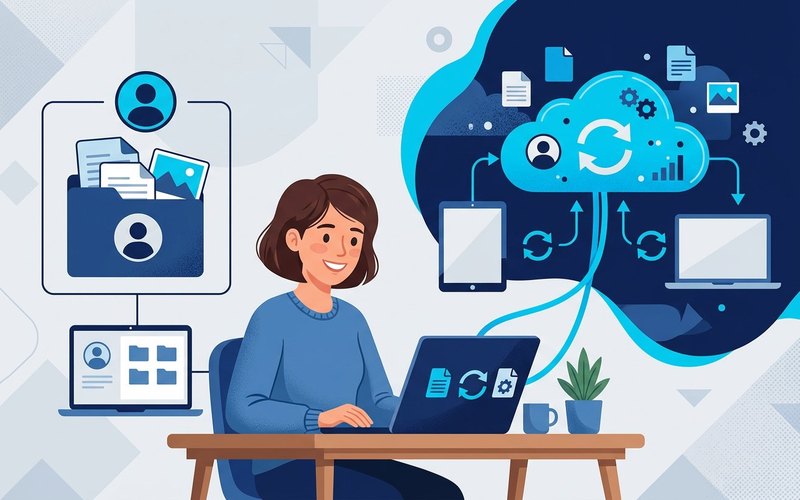
Account locale e Microsoft a confronto
| Aspetto | Account locale | Account Microsoft |
|---|---|---|
| Identità di accesso | Nome utente e credenziali creati per quel dispositivo. | Un indirizzo e-mail e la password dell’account Microsoft personale. |
| Accesso a Windows senza Internet | Puoi accedere al PC anche senza connessione. | L’accesso iniziale o alcune verifiche possono richiedere la rete; Windows può in genere usare credenziali già verificate sul dispositivo. |
| Servizi Microsoft | Puoi usare il PC senza collegare il profilo Windows al cloud; alcune app possono chiederti un accesso separato. | Collega più facilmente l’accesso a Windows a servizi come Outlook.com, OneDrive e Microsoft Store. |
| Sincronizzazione | Il profilo non sincronizza automaticamente le impostazioni tramite l’identità Windows. | Impostazioni e alcuni dati possono sincronizzarsi se attivi le relative funzioni; file e cartelle richiedono la configurazione di OneDrive o Windows Backup. |
| Recupero credenziali | Il recupero dipende dalle opzioni configurate sul PC; è consigliabile prepararsi prima di dimenticare la password. | Puoi usare le procedure di recupero dell’account Microsoft, dopo averne verificato i metodi di sicurezza. |
Che cosa cambia davvero con l’account locale
Un account locale viene creato sul dispositivo e non è collegato automaticamente a un’identità Microsoft online. Per accedere a Windows non devi avere una connessione Internet attiva. È una scelta lineare se vuoi mantenere separato il profilo del computer dai servizi cloud.
“Locale” non significa, però, che il PC sia scollegato da Internet: puoi navigare, installare programmi e usare account specifici dentro le singole applicazioni. Se apri OneDrive o un altro servizio, potrebbe chiederti di accedere separatamente. Anche backup e sincronizzazione vanno configurati: non partono per il solo fatto di avere un profilo Windows locale.
C’è un aspetto pratico da non trascurare: se dimentichi la password di un account locale e non hai predisposto un metodo di recupero, ripristinarne l’accesso può essere più complicato. Microsoft consiglia di creare in anticipo un disco di reimpostazione della password per gli account locali.
Che cosa offre un account Microsoft
L’account Microsoft personale usa un indirizzo e-mail e una password condivisi con servizi come Outlook.com, OneDrive, Microsoft 365 e Xbox. Collegarlo a Windows può rendere più semplice ritrovare alcune impostazioni e accedere ai servizi Microsoft su più dispositivi. La sincronizzazione, però, dipende dalle opzioni attive e dal servizio usato.
Per esempio, OneDrive sincronizza le cartelle che hai scelto nell’app; Windows Backup è orientato ai dispositivi consumer e salva le informazioni supportate nel tuo account Microsoft personale. Non dare per scontato che ogni documento, programma o impostazione del PC venga copiato nel cloud: controlla quali elementi hai effettivamente attivato.
Per chi preferisce mantenere i servizi Microsoft separati dall’accesso a Windows, un profilo locale può restare l’account del PC mentre si accede a singole app quando serve. Se il computer è gestito da un’azienda o da una scuola, invece, non cambiare l’account di lavoro senza prima chiedere all’amministratore IT.
Quale account scegliere?
Un account Microsoft ha senso se…
- usi già Outlook.com, OneDrive o altri servizi Microsoft e vuoi collegarli più facilmente a Windows;
- vuoi configurare Windows Backup con un account Microsoft personale;
- usi più PC e vuoi sincronizzare le opzioni supportate, dopo aver controllato cosa viene sincronizzato;
- preferisci avere procedure di recupero online per le credenziali dell’account.
Un account locale può essere più adatto se…
- il PC è usato come dispositivo autonomo e non vuoi collegare l’accesso a Windows a un account cloud;
- vuoi accedere al computer anche quando non c’è connessione;
- preferisci gestire a parte gli accessi alle singole app e ai servizi online;
- sei pronto a custodire la password e a predisporre un metodo di recupero.
Per molte persone l’account Microsoft è la scelta più comoda, soprattutto se usano già i suoi servizi. Se invece il tuo obiettivo è avere un profilo Windows indipendente dal cloud, l’account locale resta un’opzione prevista. In entrambi i casi usa una password robusta, attiva le protezioni disponibili e fai backup separati dei file importanti.
Come vedere quale account stai usando
- Apri Start > Impostazioni.
- Seleziona Account > Le tue info (in alcune versioni la voce può apparire come Le tue informazioni).
- Controlla il tipo di account e il collegamento disponibile: se compare Accedi con un account Microsoft, stai usando un account locale; se compare Accedi con un account locale, stai usando un account Microsoft per Windows.
Nella stessa schermata puoi trovare indicazioni sul tipo di autorizzazioni del profilo, per esempio se è amministratore. Ricorda: puoi avere un account locale o Microsoft sia con un profilo standard sia con uno amministratore, secondo la configurazione del PC.
Passare da un account locale a un account Microsoft
Se vuoi collegare al profilo attuale un account Microsoft personale, non devi creare per forza un secondo utente. Usa la procedura di conversione dalle Impostazioni:
- Apri Impostazioni > Account > Le tue info.
- Seleziona Accedi con un account Microsoft.
- Segui le istruzioni per inserire o creare l’account Microsoft e completare la verifica richiesta.
- Conferma la procedura e accedi di nuovo quando Windows lo richiede.
Dopo il passaggio, controlla separatamente le impostazioni di OneDrive e Windows Backup: il cambio del tipo di accesso non significa che tutte le cartelle siano state caricate o che ogni opzione di backup sia attiva.
Passare da un account Microsoft a un account locale
Se preferisci scollegare l’accesso a Windows dall’account Microsoft, puoi passare a un account locale dalla stessa schermata:
- Apri Impostazioni > Account > Le tue info.
- Seleziona Accedi con un account locale.
- Scegli un nome utente e una password; aggiungi anche il suggerimento richiesto.
- Completa la procedura e accedi al profilo locale dopo la disconnessione.
Prima di procedere, verifica che i file importanti siano salvati e che tu conosca la password dell’account. Se usi OneDrive, controlla lo stato della sincronizzazione e non cancellare copie locali finché non hai verificato dove si trovano i documenti. Potrebbe essere necessario accedere separatamente alle app Microsoft che vuoi continuare a usare.
Domande frequenti
Un account locale impedisce di usare Internet?
No. Puoi connettere il PC alla rete e usare il browser o altri servizi. L’account locale indica che l’accesso a Windows è gestito sul dispositivo e non è collegato automaticamente a un account Microsoft.
Con un account locale posso usare OneDrive?
Puoi accedere a servizi e app Microsoft separatamente, ma OneDrive richiede il relativo accesso e la configurazione di sincronizzazione. L’account locale di Windows, da solo, non attiva il backup cloud.
Windows Backup funziona con l’account aziendale o scolastico?
L’app Windows Backup è pensata principalmente per dispositivi consumer con un account Microsoft personale. Per i dispositivi gestiti da un’organizzazione, segui le istruzioni dell’amministratore IT.
Se cambio account perdo i file o cambia Windows Home/Pro?
Il passaggio dalle Impostazioni modifica il modo in cui accedi a quel profilo; non è la stessa cosa che creare un nuovo utente. Non cambia l’edizione Home o Pro. Per sicurezza, fai comunque una copia dei file importanti e controlla OneDrive prima di confermare.
Account locale significa account standard?
No. “Locale o Microsoft” descrive il collegamento dell’identità; “standard o amministratore” descrive i permessi sul PC. Sono impostazioni distinte.
Fonti ufficiali Microsoft
- Passare da un account locale a un account Microsoft in Windows
- Backup e ripristino con Windows Backup
- Differenza tra account Microsoft personale e account aziendale o scolastico
- Gestire gli account utente in Windows
Articoli correlati:
Come aggiungere un utente al PC
Come fare un backup in Windows 11
Cosa fare se hai dimenticato la password di Windows
Windows 11 Home o Pro: differenze