 Pc Facile !
Quando scegli un computer, la differenza tra Windows 11 Home e Pro può sembrare un dettaglio. Poi vedi il prezzo dell’upgrade e ti chiedi: quelle funzioni in più mi servono davvero? La risposta dipende da come usi il PC, non dal fatto che un’edizione si chiami “Pro”.
Per navigare, studiare, usare Office, guardare film e giocare, Windows 11 Home è sufficiente nella maggior parte dei casi. Pro aggiunge soprattutto strumenti per il lavoro, la gestione dei dispositivi e la virtualizzazione. Qui sotto trovi le differenze che contano davvero, senza dare per scontato che l’edizione più costosa sia sempre la scelta migliore.
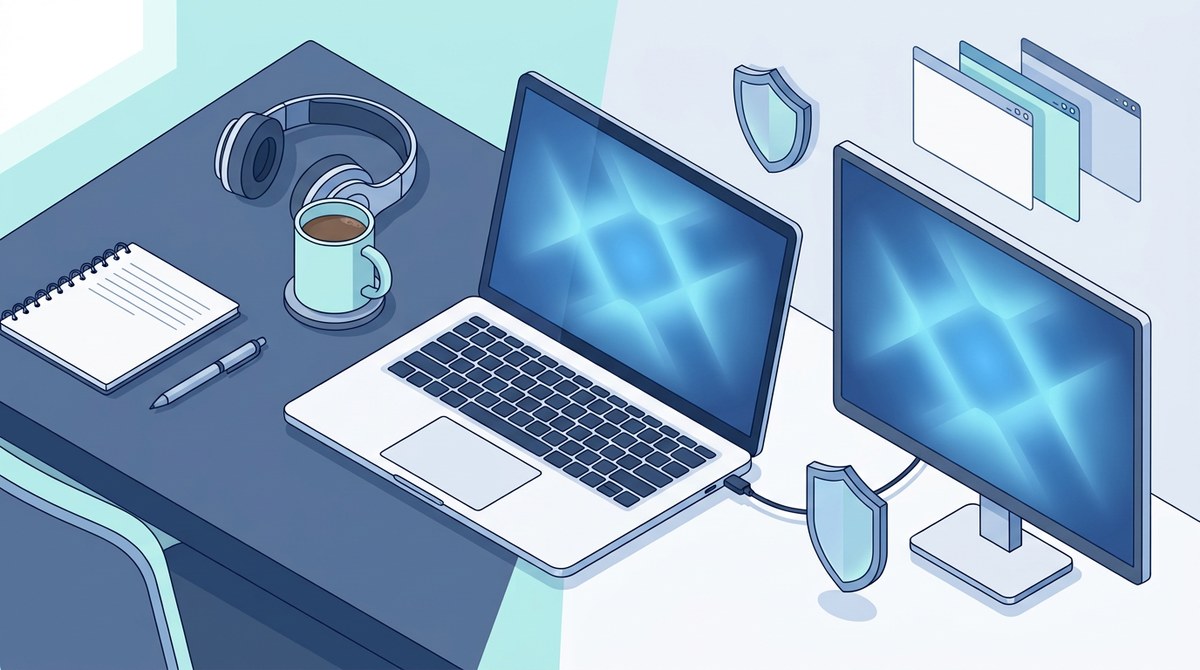
Windows 11 Home e Pro a confronto
La base è la stessa: aspetto, aggiornamenti e programmi di uso comune non cambiano in modo sostanziale. La differenza è nelle funzionalità aggiuntive incluse in Pro.
| Funzione | Windows 11 Home | Windows 11 Pro | A chi interessa |
|---|---|---|---|
| Uso quotidiano e gaming | Include le funzioni necessarie per un normale PC domestico. | Include le funzioni di Home e aggiunge strumenti avanzati. | Pro non è un upgrade automatico di velocità o FPS. |
| Crittografia | Crittografia dispositivo disponibile su alcuni PC compatibili. | Gestione completa di BitLocker Drive Encryption. | Chi deve gestire la cifratura di unità e dispositivi. |
| Desktop remoto | Può collegarsi come client a un altro PC; non può fare da host con Desktop remoto di Windows. | Può ricevere connessioni Desktop remoto. | Chi vuole collegarsi da fuori al proprio PC. |
| Hyper-V | Il ruolo Hyper-V non è incluso. | Disponibile se il PC soddisfa i requisiti hardware. | Chi crea e gestisce macchine virtuali con Hyper-V. |
| Reti aziendali | Adatta all’uso personale e alla maggior parte degli studi. | Supporta l’accesso a domini e Microsoft Entra ID per la gestione aziendale. | Chi lavora con un PC gestito dall’azienda o dall’IT. |
| Prezzo | Di solito è l’edizione preinstallata sui PC consumer più economici. | In genere costa di più; il prezzo varia in base al canale e all’offerta. | Controlla il prezzo aggiornato nello Store Microsoft o dal rivenditore. |
Che cosa aggiunge Windows 11 Pro?
Pro non cambia il modo di usare il PC nelle attività di tutti i giorni. La differenza si nota quando hai bisogno di controllare meglio la sicurezza del disco, collegarti al computer da remoto o gestire dispositivi in un ambiente di lavoro.
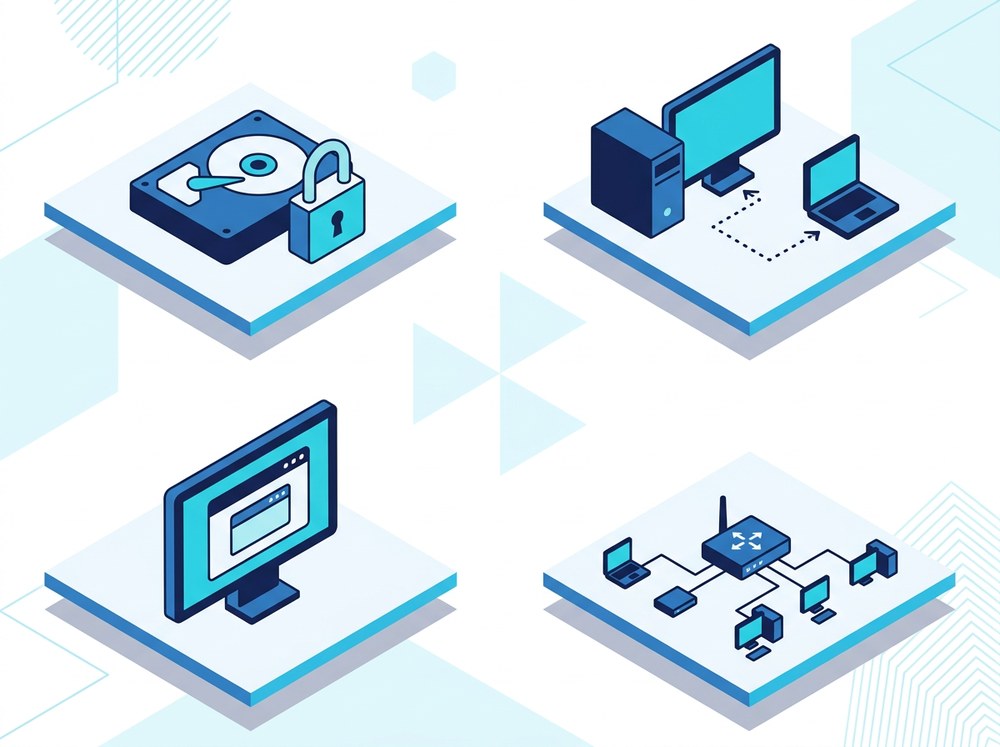
BitLocker: un chiarimento sulla cifratura
È facile leggere che “Home non ha BitLocker” e concludere che un PC Home non possa cifrare il disco. Non è esatto: su alcuni dispositivi compatibili Windows Home offre Crittografia dispositivo. La disponibilità dipende dall’hardware e dalla configurazione; su alcuni PC la protezione può attivarsi durante la configurazione con un account Microsoft o aziendale. Se usi un account locale, non viene attivata automaticamente.
Pro aggiunge BitLocker Drive Encryption, con strumenti di gestione più completi, anche per unità rimovibili tramite BitLocker To Go. Se la cifratura è importante per il tuo lavoro, controlla quale opzione è prevista dal dispositivo e conserva la chiave di ripristino in un luogo sicuro.
Su Home puoi verificare la disponibilità da Impostazioni > Privacy e sicurezza > Crittografia dispositivo. Se la voce non compare, il PC potrebbe non supportare la funzione o non soddisfarne i requisiti.
Desktop remoto: conta l’edizione del PC che riceve la connessione
Un computer con Home può essere usato come dispositivo client per collegarsi a un altro PC. Ma se vuoi lasciare acceso il tuo computer e raggiungerlo da fuori usando il Desktop remoto integrato di Windows, il PC da raggiungere deve avere Windows Pro. È una distinzione piccola, ma spesso è proprio quella che determina la scelta.
Hyper-V e macchine virtuali
Hyper-V permette di creare e avviare macchine virtuali, cioè ambienti separati in cui provare un altro sistema operativo o software. La funzione non è inclusa in Windows Home: per installare il ruolo Hyper-V servono Pro, Enterprise o Education, oltre a un PC compatibile con la virtualizzazione hardware.
Se ti serve una macchina virtuale per un progetto preciso, verifica prima i requisiti del processore e che la virtualizzazione sia attiva nel BIOS o nell’UEFI. Se invece usi il PC per attività normali, non c’è motivo di pagare Pro solo “nel caso servisse”.
Reti e computer aziendali
Pro è pensato anche per i PC che devono essere gestiti da un’organizzazione: può unirsi a un dominio aziendale o a Microsoft Entra ID e integrarsi con le procedure di amministrazione dell’IT. Non è la stessa cosa che accedere a Windows con un account Microsoft personale. Se l’azienda ti fornisce il computer o gestisce il tuo dispositivo, chiedi all’amministratore quale edizione richiede.
Windows 11 Pro è più veloce o migliore per giocare?
No: Pro non sblocca più FPS da solo. A parità di hardware, passare da Home a Pro non rende più potente il processore o la scheda video. Le differenze riguardano principalmente strumenti di sicurezza, amministrazione, Desktop remoto e virtualizzazione.
Per i giochi contano molto di più la scheda grafica, il processore, la memoria e il raffreddamento. Se il tuo PC serve per casa, scuola e gaming, Home è normalmente sufficiente.
Quale scegliere: Home o Pro?
Windows 11 Home è adatto se…
- usi il PC per navigazione, posta, documenti, streaming o studio;
- giochi e non hai bisogno di funzioni aziendali specifiche;
- non devi ricevere connessioni tramite Desktop remoto integrato;
- non devi unirti a un dominio aziendale né usare Hyper-V.
Windows 11 Pro ha senso se…
- vuoi collegarti da remoto a quel PC usando Desktop remoto di Windows;
- il tuo lavoro richiede l’accesso a un dominio o a Microsoft Entra ID;
- ti serve la gestione completa di BitLocker;
- crei macchine virtuali con Hyper-V.
La regola pratica è semplice: scegli Pro quando sai già quale funzione userai. Altrimenti, Home è di solito la scelta più conveniente e non ti limita nelle normali attività di casa.
Come controllare l’edizione installata
- Apri Start > Impostazioni.
- Vai in Sistema > Informazioni.
- Nella sezione Specifiche Windows, cerca la voce Edizione.
Qui puoi verificare anche se Windows è attivato. La stessa sezione Impostazioni > Sistema > Attivazione contiene le opzioni per passare a Pro.
Si può passare da Home a Pro in seguito?
Sì. Se Windows Home è attivato, puoi acquistare l’upgrade dal Microsoft Store oppure inserire un Product Key Pro valido. La procedura si avvia da Impostazioni > Sistema > Attivazione, nella sezione per aggiornare l’edizione; potrebbe essere necessario riavviare il PC.
Non indichiamo un prezzo fisso perché può variare per mercato, canale di vendita e promozioni. Controlla il prezzo aggiornato direttamente nello Store Microsoft o presso un rivenditore autorizzato. Prima di cambiare licenza o intervenire sul sistema, è sempre prudente fare una copia dei file importanti.
Domande frequenti
Windows 11 Home include BitLocker?
Home può offrire Crittografia dispositivo su alcuni PC compatibili, ma non include la gestione completa di BitLocker Drive Encryption riservata a Pro, Enterprise ed Education. Controlla le impostazioni del tuo dispositivo: non tutti i computer supportano Crittografia dispositivo.
Con Home posso usare Desktop remoto per collegarmi a un altro PC?
Sì, Home può fare da client. Se invece vuoi che sia il computer Home a ricevere la connessione con Desktop remoto integrato, il PC da raggiungere deve avere Windows Pro.
Windows 11 Pro migliora le prestazioni nei giochi?
No. Pro non aggiunge automaticamente FPS o potenza: per giocare, la scelta dipende soprattutto dall’hardware e non dall’edizione Home o Pro.
Posso aggiornare da Home a Pro senza comprare un nuovo computer?
Sì. Microsoft prevede l’upgrade da una copia attivata di Home tramite Store o con un Product Key Pro valido. La procedura è disponibile nelle impostazioni di Attivazione.
Serve Pro per lavorare da casa?
Non necessariamente. Per posta, videoconferenze, documenti e navigazione Home può bastare. Pro serve se l’organizzazione richiede funzioni specifiche come dominio aziendale, gestione tramite Microsoft Entra ID o Desktop remoto in ingresso.
Fonti ufficiali
- Microsoft: confronto tra Windows 11 Home e Pro
- Microsoft: Crittografia dispositivo in Windows
- Microsoft: BitLocker Drive Encryption
- Microsoft: configurare Desktop remoto
- Microsoft: aggiornare Windows Home a Pro
- Microsoft Learn: requisiti di Hyper-V
Articoli correlati:
Come funziona la crittografia BitLocker
Come aggiornare a Windows 11
Come scegliere un computer