 Pc Facile!
Il PC vede la rete WiFi ma non si connette, chiede continuamente la password o resta su “Nessun Internet”? Prima di resettare tutto, conviene procedere con ordine: prima i controlli più veloci, poi la rete e il router, infine driver e ripristino.
Questa guida vale per Windows 10 e Windows 11: i passaggi sono gli stessi, cambia solo qualche nome di menu. Non serve reinstallare Windows.
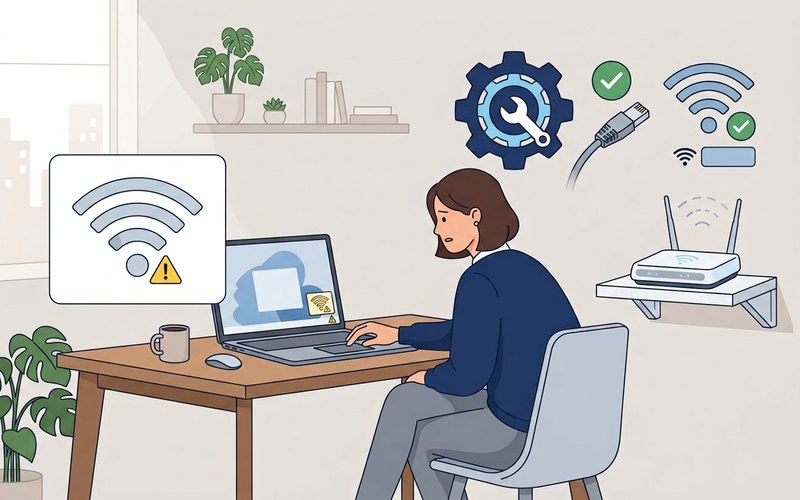
1) Controlli veloci
- WiFi attivo: clic sull’icona Rete in basso a destra e assicurati che WiFi sia su Attivato. Su molti portatili c’è anche un interruttore fisico o un tasto funzione (es.
Fn+F2): se è spento, Windows non vedrà alcuna rete. - Password giusta: distingui maiuscole/minuscole e verifica di collegarti alla rete corretta (molti router hanno due nomi simili per 2,4 GHz e 5 GHz). Prova a connetterti all’altra banda se la vedi.
- Avvicinati al router: 1-2 tacche di segnale bastano a far fallire l’autenticazione. Avvicinati per escludere un problema di copertura.
- Riavvia PC e router: spegni il PC, stacca l’alimentazione del router per 30 secondi, riattacca, attendi 2 minuti che le spie tornino stabili e riprova.
2) Verifica router e altri dispositivi
Se il PC vede la rete ma resta su “Impossibile connettersi” o “Nessun Internet”:
- Prova a collegare il PC con cavo Ethernet al router: se con il cavo naviga, la linea funziona e il problema è solo sul WiFi.
- Prova l’hotspot del telefono: se il PC si collega all’hotspot ma non al router di casa, il PC è a posto e va approfondito il router (canale WiFi congestionato, filtro MAC, SSID nascosto).
- Accertati che il router trasmetta l’SSID (nome rete visibile) e che non abbia limitazioni di orario o numero di dispositivi.
3) Dimentica la rete e riconnettiti
Una password cambiata o un profilo di rete corrotto bloccano la connessione anche se la password sembra giusta.
- Apri Impostazioni > Rete e Internet > WiFi > Gestisci reti note.
- Seleziona la tua rete > Dimentica.
- Torna alla lista WiFi, seleziona di nuovo la rete, inserisci la password correttamente e connettiti.
4) Modalità aereo e WiFi disattivato
Capita più spesso di quanto sembri:
- In Impostazioni > Rete e Internet controlla che Modalità aereo sia su Disattivato e che WiFi sia su Attivato.
- Se l’opzione WiFi non compare proprio: apri Gestione dispositivi > Schede di rete e verifica che la scheda wireless sia presente e Abilitata. Se è disabilitata, clic destro > Abilita dispositivo.
- Se la scheda non compare: premi Windows + R > digita
services.msc> cerca Configurazione automatica WLAN > clic destro > Riavvia.
5) Usa lo strumento di risoluzione dei problemi
Windows ha uno strumento automatico che spesso individua la causa:
- Vai su Impostazioni > Sistema > Risoluzione problemi > Altri strumenti di risoluzione dei problemi.
- Avvia Scheda di rete o Connessioni Internet e segui le indicazioni.
Se lo strumento dice “Scheda WiFi disabilitata” o “Gateway non disponibile”, prosegui con i comandi qui sotto.
6) Comandi di rete: rinnova IP e svuota DNS
Quando il PC risulta “Connesso, nessun Internet” o prende un IP strano tipo 169.254.x.x, questi comandi ripristinano lo stack di rete.
- Cerca Prompt dei comandi nel menu Start, clic destro > Esegui come amministratore.
- Esegui in ordine, premendo Invio dopo ciascuno:
netsh winsock reset
netsh int ip reset
ipconfig /release
ipconfig /renew
ipconfig /flushdns - Riavvia il PC e riprova a connetterti.
netsh winsock reset Windows chiede sempre il riavvio: non saltarlo, altrimenti la rete resta instabile.
7) Driver della scheda WiFi
Se il WiFi ha smesso di funzionare dopo un aggiornamento di Windows, il driver è il primo indiziato.
- Apri Gestione dispositivi > espandi Schede di rete e individua la scheda wireless.
- Clic destro > Proprietà > scheda Driver: annota Versione driver e Data driver e confrontale con quelle sul sito del produttore del PC.
- Se il driver è vecchio o il problema è nato dopo un update: clic destro > Disinstalla dispositivo > spunta Tenta di rimuovere il driver per questo dispositivo > Disinstalla, poi riavvia. Al riavvio Windows reinstallerà automaticamente l’ultimo driver disponibile. Tieni a portata un driver scaricato su chiavetta dal sito del produttore, nel caso Windows non lo trovi da solo.
In Proprietà > Avanzate verifica anche che Modalità wireless / Banda consenta 2,4 GHz e 5 GHz, se il tuo router trasmette su entrambe.
8) Ripristino della rete (ultima spiaggia, senza perdere file)
Utile se hai provato tutto e il PC si connette ma non naviga, o dopo un passaggio da Windows 10 a 11.
- Vai su Impostazioni > Rete e Internet > Impostazioni di rete avanzate > Ripristino della rete (su Windows 10: Stato > Ripristino della rete).
- Seleziona Ripristina ora > Sì e attendi il riavvio. Verranno reinstallate le schede di rete e le impostazioni torneranno ai valori predefiniti. Dovrai reinserire la password WiFi e, se usi VPN o Hyper-V, reinstallare quelle componenti.
ipconfig → reinstalla driver → ripristino rete. Procedi sempre dal meno invasivo al più profondo.
| Sintomo | Causa più probabile | Prova per prima |
|---|---|---|
| Non trovo la rete WiFi | WiFi spento / SSID nascosto / fuori portata | Interruttore fisico, avvicinati al router, verifica SSID |
| “Impossibile connettersi a questa rete” | Profilo corrotto / password errata | Dimentica rete + reinserisci password |
| Connesso senza Internet (169.254.x.x) | IP/DNS bloccati | Comandi netsh/ipconfig + flushdns |
| WiFi sparito dopo aggiornamento | Driver incompatibile | Disinstalla driver e riavvia |
| Nessun dispositivo si collega | Router/linea | Riavvia router, prova hotspot telefono |
Domande frequenti
Perché il WiFi funziona sul telefono ma non sul PC?
Il PC ha un profilo di rete corrotti, un driver guasto o un IP bloccato, mentre il router funziona. Prova “Dimentica rete” e i comandi di rete qui sopra.
Ho provato a reinstallare il driver e ora non ho più la scheda WiFi
Riavvia il PC: Windows la reinstalla automaticamente. Se non compare, scarica il driver dal sito del produttore su un altro dispositivo e installalo da chiavetta.
Il ripristino della rete cancella i miei file?
No, non tocca documenti o programmi, ma dovrai riconnetterti al WiFi e riconfigurare VPN o switch virtuali se li usi.
Fonti ufficiali Microsoft
- Risolvere i problemi di connessione Wi-Fi in Windows
- Connessione durante la configurazione del dispositivo Windows
Articoli correlati:
WiFi non funziona: altra guida rapida
Sicurezza della rete WiFi di casa
Gestire i driver in Windows
Installare e configurare la rete domestica