 Pc Facile!
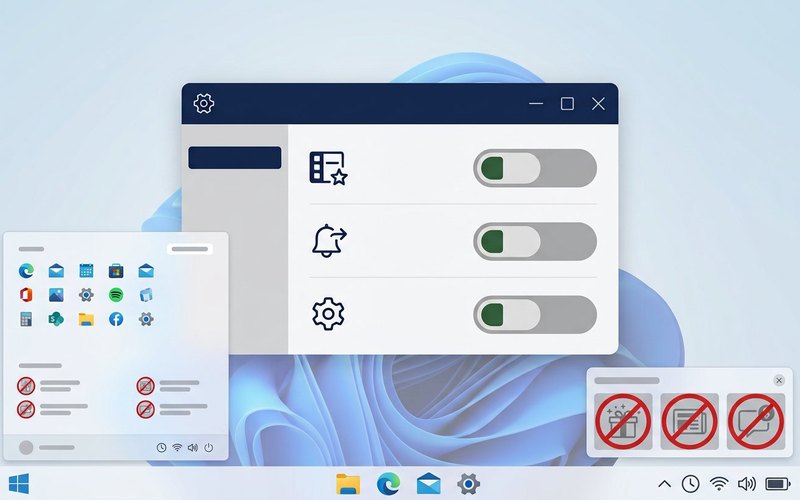
Apri il menu Start e trovi il suggerimento per un’app che non hai mai cercato. Accendi la schermata di blocco e c’è una “curiosità” su un servizio Microsoft. Entri nelle impostazioni e ti propongono di passare a un abbonamento. Non hai installato niente di strano: è Windows 11 che, per impostazione predefinita, usa il sistema operativo anche come spazio promozionale.
La cosa che sorprende è che non si tratta di pubblicità di terze parti: sono promozioni interne di Microsoft, mescolate a suggerimenti che a volte sono utili davvero. Ecco perché non esiste un interruttore unico per spegnere tutto, ma una serie di opzioni sparse in cinque o sei schermate diverse. In questa guida le mettiamo in ordine: ogni voce indica il percorso esatto e cosa smette di funzionare. Alla fine del giro di impostazioni avrai un sistema che mostra solo quello che hai scelto tu, senza installare programmi di terze parti né toccare il registro.
- Dove compaiono i suggerimenti
- Menu Start: consigli e app aggiunte
- Schermata di blocco
- Notifiche e suggerimenti di sistema
- Contenuti suggeriti nelle Impostazioni
- Ricerca: evidenziazioni e contenuti web
- Widget
- ID pubblicità ed esperienze personalizzate
- Esplora file e app preinstallate
- Cosa non si può togliere
1) Dove compaiono i suggerimenti
Prima di iniziare, ecco la mappa completa. Ti serve per capire, dopo ogni modifica, cosa dovrebbe sparire.
| Dove | Cosa compare | Sezione di questa guida |
|---|---|---|
| Menu Start | App consigliate, suggerimenti di Microsoft, app aggiunte di recente | Punto 2 |
| Schermata di blocco | Curiosità, suggerimenti e link promozionali | Punto 3 |
| Notifiche | Consigli d’uso, promemoria di configurazione, avvisi dei produttori | Punto 4 |
| App Impostazioni | Riquadri che suggeriscono abbonamenti e funzioni | Punto 5 |
| Ricerca | Ricerca web, evidenziazioni, contenuti di tendenza | Punto 6 |
| Widget | Notizie e contenuti sponsorizzati nel pannello | Punto 7 |
| Privacy | ID pubblicità e contenuti personalizzati | Punto 8 |
| Esplora file | Notifiche del provider di sincronizzazione e suggerimenti | Punto 9 |
2) Menu Start: consigli, app aggiunte e notifiche
- Impostazioni > Personalizzazione > Start.
- Disattiva Mostra consigli per suggerimenti, scelte rapide, nuove app e altro.
- Disattiva Mostra app aggiunte di recente.
- Disattiva Mostra file consigliati in Start (se presente nella tua versione).
- Nella stessa pagina trovi Mostra notifiche relative all’account: spegnila se non vuoi i promemoria su abbonamenti e servizi.
Fatto questo, la sezione “Consigliati” smetterà di proporre app che non hai installato. Per le app già fissate che non usi (giochi, servizi, app preinstallate), non c’è un’impostazione: clic destro sull’icona > Rimuovi da Start. Se l’app non ti serve proprio, disinstallala da Impostazioni > App > App installate.
3) Schermata di blocco: la “curiosità” che nessuno ha chiesto
Windows Spotlight è la funzione che cambia immagine sulla schermata di blocco: bella, ma accompagnata da testi e link promozionali.
- Impostazioni > Personalizzazione > Schermata di blocco.
- Imposta Personalizza la schermata di blocco su Immagine (oppure Presentazione, se preferisci una tua raccolta).
- Disattiva Ottieni curiosità, suggerimenti e altro sulla schermata di blocco.
- Imposta Stato schermata di blocco su Nessuno, se vuoi togliere anche i widget meteo e simili.
Perdi le immagini che cambiano ogni giorno, guadagni una schermata pulita con la tua foto.
4) Notifiche: consigli d’uso e avvisi dei produttori
- Impostazioni > Sistema > Notifiche.
- Espandi Impostazioni aggiuntive.
- Disattiva Ricevi suggerimenti e consigli durante l’uso di Windows.
- Disattiva Suggerisci modi per sfruttare al meglio Windows e completare la configurazione del dispositivo.
- Disattiva Mostra l’esperienza di benvenuto di Windows dopo gli aggiornamenti e all’accesso: è quella schermata che a volte sembra una presentazione pubblicitaria.
Nello stesso elenco controlla le singole app: spesso ci sono voci con nomi del produttore del PC (o nomi poco trasparenti) che inviano promozioni di servizi. Se non sai cosa sia un’app, cercala prima di disattivarla: alcune notifiche sono utili, come quelle relative all’antivirus o allo spazio su disco.
5) Contenuti suggeriti nell’app Impostazioni
Anche l’app Impostazioni propone riquadri promozionali: abbonamenti, funzioni, “scopri di più”.
- Impostazioni > Privacy e sicurezza > Generale.
- Disattiva Mostra contenuti suggeriti nell’app Impostazioni.
Nella stessa pagina trovi altri interruttori legati alla personalizzazione: puoi spegnerli tutti senza conseguenze pratiche, tranne sapere che Windows userà meno dati per “personalizzare” l’esperienza.
6) Ricerca: evidenziazioni e contenuti web
La casella di ricerca di Windows 11 mostra, oltre ai tuoi file, contenuti di tendenza e suggerimenti presi dal web. Per ridurli:
- Impostazioni > Privacy e sicurezza > Autorizzazioni ricerca.
- Disattiva Mostra evidenziazioni ricerca.
- Se presente, disattiva le opzioni relative a ricerca sul Web e ai risultati cloud.
7) Widget: il pannello delle notizie sponsorizzate
- Clic destro sulla barra delle applicazioni > Impostazioni barra delle applicazioni.
- Disattiva Widget.
Il pannello sparisce dall’angolo e con lui le notizie, i contenuti sponsorizzati e il meteo. Se ti interessa il meteo, puoi sempre usare il sito o un’app dedicata.
8) ID pubblicità ed esperienze personalizzate
Qui non togli i riquadri, ma limiti la personalizzazione: è la parte che riguarda la tua privacy più che l’estetica.
- Impostazioni > Privacy e sicurezza > Generale: disattiva Consenti alle app di mostrarmi annunci personalizzati usando il mio ID pubblicità.
- Nella stessa pagina disattiva le opzioni su lingua e tracciamento dell’avvio delle app, se non ti servono.
- Impostazioni > Privacy e sicurezza > Diagnostica e feedback: disattiva Esperienze personalizzate.
- Impostazioni > Personalizzazione > Utilizzo del dispositivo: disattiva tutte le voci (gioco, famiglia, creatività, lavoro, scuola). Servono solo a suggerire contenuti.
9) Esplora file e app preinstallate
- Notifiche di sincronizzazione: in Esplora file > Visualizza > Opzioni > scheda Visualizzazione, togli la spunta a Mostra notifiche del provider di sincronizzazione. Spariscono i banner che promuovono il cloud.
- App preinstallate con contenuti promozionali: giochi, aggregatori di notizie, editor video. Se non li usi, disinstallali da App installate: oltre alla pubblicità, guadagni spazio.
- Browser: se usi Edge, controlla la pagina iniziale e la nuova scheda, dove compaiono contenuti sponsorizzati: le impostazioni del browser permettono di ridurli o disattivarli.
10) Cosa non si può togliere
Per onestà, ci sono cose che con le impostazioni non spariscono:
- Alcuni promemoria di sistema legati a configurazione, sicurezza e aggiornamenti: non sono pubblicità e non si disattivano del tutto.
- I riquadri nelle versioni future: Microsoft li aggiunge e li sposta; le posizioni indicate qui potrebbero cambiare leggermente dopo un aggiornamento.
- Le promozioni dentro app di terze parti (comprese quelle preinstallate dai produttori): si tolgono disinstallando l’app o passando alla versione a pagamento.
Tre situazioni tipiche
“Ho spento tutto ma vedo ancora suggerimenti”
Controlla se arrivano da un’app e non dal sistema: apri le notifiche e guarda il nome del mittente nell’elenco. Spesso è un programma del produttore del PC o un’app installata insieme a un driver.
“Dopo un aggiornamento sono tornati”
Può succedere: alcuni aggiornamenti riattivano singole opzioni. Rifai il giro delle tre sezioni principali: due minuti, e torni allo stato precedente. Se è un problema ricorrente, tieni un elenco delle modifiche fatto con il telefono per il promemoria.
“Windows mi propone di passare a un abbonamento”
Sono promozioni legate all’account. Disattiva le notifiche relative all’account nel menu Start e i contenuti suggeriti nelle Impostazioni: restano solo gli avvisi legati a scadenze reali del servizio che usi.
Domande frequenti
Togliere queste opzioni compromette la sicurezza?
No. Le opzioni di questa guida riguardano suggerimenti e pubblicità, non gli aggiornamenti di sicurezza né Microsoft Defender. Se qualche guida ti dice di disattivare l’antivirus per “velocizzare”, cambia guida.
Devo usare per forza il registro?
No. Tutte le modifiche principali si fanno dalle impostazioni. Il registro serve solo per eliminare del tutto la ricerca web dal menu Start, ed è facoltativo.
Vale anche per Windows 10?
Molte voci esistono anche lì, con percorsi simili, ma le sezioni sono organizzate diversamente. Questa guida è pensata per Windows 11.
Windows 11 Home e Pro si comportano allo stesso modo?
Quasi sempre sì. La versione Pro aggiunge strumenti di gestione per le aziende, che permettono di disattivare alcuni contenuti in modo centralizzato, ma per un uso personale le impostazioni sono le stesse.
Il PC sarà più veloce?
Poco, ma un po’ sì: meno contenuti web caricati nella ricerca e meno widget significano meno processi in background. Per un guadagno reale sulle prestazioni serve altro: dai un’occhiata alla guida velocizzare Windows 11.
Fonti ufficiali Microsoft
- Assistenza Microsoft — Windows: impostazioni di personalizzazione e privacy
- Personalizzare il menu Start di Windows
Articoli correlati:
Le impostazioni di Windows 11 da cambiare subito
Velocizzare Windows 11
Ottimizzare Windows 11
Windows Copilot: guida completa
PC infetto da malware: cosa fare