 Pc Facile!
Hai cambiato PC e il vecchio prende polvere in un angolo? Anche se è troppo lento per il lavoro di tutti i giorni, può diventare ancora utilissimo con una sistemata veloce e l’uso giusto. Ecco 5 idee semplici per riusarlo senza complicarti la vita.
Prima di tutto, la preparazione lampo che vale per tutte le idee.
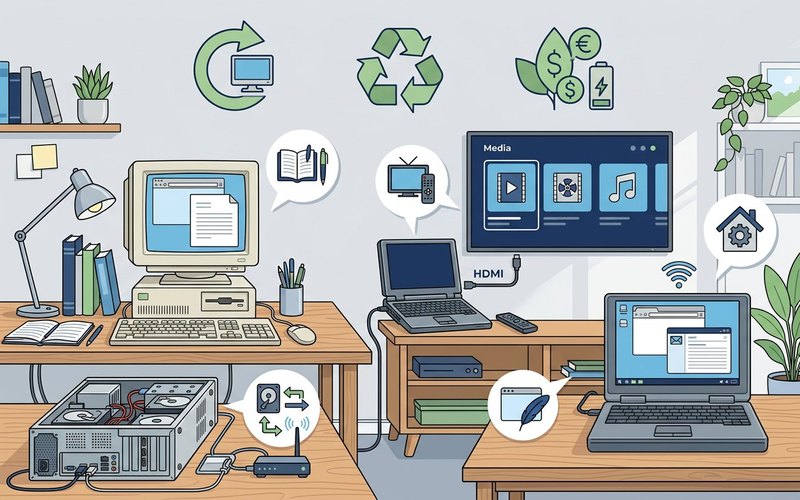
Preparare il vecchio PC (vale per tutte le idee)
- Backup: copia foto e documenti importanti su un disco esterno o OneDrive.
- Pulizia fisica: aria compressa su griglie e ventole a PC spento, superficie rigida e ben ventilata.
- Piccolo upgrade che fa miracoli: se ha ancora un hard disk meccanico, un SSD da 240-480 GB lo rende 3-5 volte più reattivo; 8 GB di RAM bastano per quasi tutti gli usi qui sotto.
- Reinstallazione pulita: in Impostazioni > Sistema > Ripristino scegli Reimposta il PC > Rimuovi tutto (attiva Pulisci dati se lo regali) oppure fai un’installazione pulita da chiavetta. Se lo tieni per te, basta “Rimuovi tutto” senza pulizia approfondita.
- Aggiorna e proteggi: fai Windows Update, attiva Sicurezza di Windows e crea un account utente separato se lo useranno i ragazzi.
1. PC per studio, compiti e navigazione
Perfetto come secondo computer in salotto o in cameretta.
- Crea un account dedicato per chi lo usa (Impostazioni > Account > Altri utenti) e attiva Microsoft Family Safety se serve il controllo genitori.
- Installa solo il necessario: browser, Office/libre, app per la scuola. Disattiva le app inutili all’avvio da Gestione attività.
- Ideale per compiti, ricerche, videochiamate e stampa: togli tutto il superfluo e resta leggero.
2. Media center per la TV
Collegalo alla TV con HDMI e usalo come “smart box” più potente di una chiavetta.
- Collega HDMI, imposta l’audio su TV in Sistema > Audio > Output.
- Usa browser o app per streaming, YouTube, foto e musica. Un mini-PC vecchio con SSD regge bene anche i 1080p.
- Aggiungi una tastiera wireless con touchpad: diventa telecomando comodo.
3. Backup e archivio di famiglia (mini-NAS casalingo)
Se hai foto e video sparsi ovunque, il vecchio PC può fare da archivio sempre accessibile in casa.
- Collegalo via cavo Ethernet al router per stabilità.
- Attiva Condivisione file o usa un disco esterno condiviso; imposta Cronologia file o un backup automatico verso il vecchio PC.
- Tienilo in un angolo ventilato, con sospensione disattivata quando fa da archivio. Non serve potenza, serve spazio.
4. Sistema leggero per farlo tornare scattante
Se con Windows resta lento, un sistema più leggero può dargli una seconda vita.
- ChromeOS Flex (di Google) è pensato proprio per vecchi PC: leggero, avvio rapido, aggiornamenti automatici, ideale per navigazione e scuola. Si installa da chiavetta USB.
- In alternativa, una distribuzione Linux leggera (es. Mint XFCE) è ottima per PC molto datati.
- Provalo prima in “live” da USB senza installare: se ti trovi bene, installalo.
5. Seconda postazione, videosorveglianza o donazione
- Seconda postazione: in garage, taverna o cucina per ricette, videochiamate o domotica.
- Videosorveglianza leggera: con webcam e software semplice può registrare l’ingresso o il balcone. Verifica sempre privacy e leggi locali.
- Retro-gaming / hobby: giochi classici e emulatori leggeri girano bene anche su hardware datato.
- Donazione: se non ti serve davvero, donalo a scuola, associazione o a chi ne ha bisogno — dopo la pulizia sicura vista sopra. Un gesto utile e sostenibile.
| Idea | Serve | Ideale se |
|---|---|---|
| PC studio / famiglia | SSD consigliato, account dedicato | Hai ragazzi o serve un secondo PC comodo |
| Media center TV | HDMI, Wi-Fi stabile | Vuoi smart TV senza comprare box |
| Archivio / backup | Ethernet, disco capiente | Foto e video sparsi da raccogliere |
| Sistema leggero | Chiavetta USB 8 GB | Windows è troppo pesante per quel PC |
| Donazione / riuso creativo | Pulizia dati con “Pulisci dati” | Non ti serve più ma funziona ancora |
Domande frequenti
Vale la pena mettere un SSD su un PC di 8-10 anni?
Sì, è l’upgrade con il miglior rapporto spesa/beneficio: avvio e apertura app molto più rapidi. Se la scheda madre è molto vecchia, un SSD SATA economico basta e avanza.
Posso tenere Windows se è lento?
Prova prima la reinstallazione pulita e a disattivare le app inutili all’avvio. Se resta inchiodato, passa a ChromeOS Flex o Linux leggero: consumano meno e sono più scattanti.
Donarlo è sicuro per i miei dati?
Sì se usi Reimposta il PC > Rimuovi tutto > Pulisci dati o una reinstallazione che elimina le partizioni. Senza “Pulisci dati” i file si possono recuperare.
Fonti e riferimenti utili
- Microsoft — Ripristina le impostazioni di fabbrica del PC (Rimuovi tutto / Pulisci dati)
- Microsoft — Reinstallare Windows con il supporto di installazione
Articoli correlati:
Velocizzare Windows 11: guida pratica
Sostituire hard disk con SSD (clonazione)
Come scegliere la RAM giusta
Formattare il PC con Windows 11