 Pc Facile !
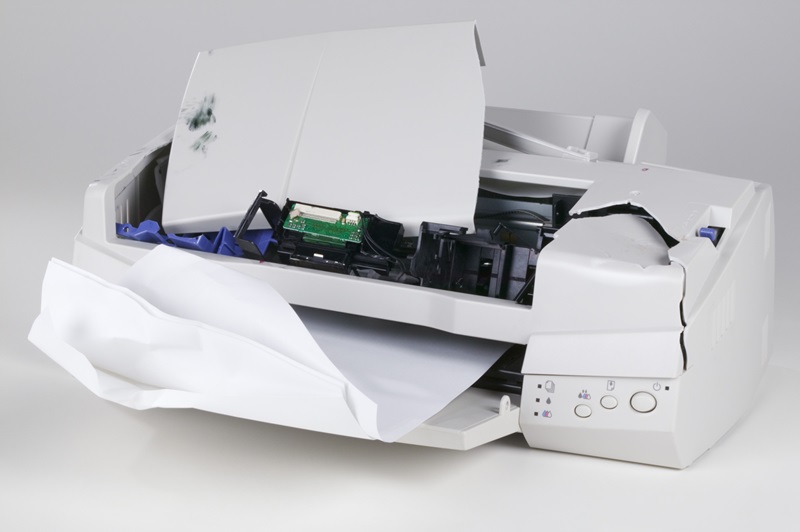
Hai cliccato su “Stampa”, hai sentito il ronzio della stampante… e poi niente. Silenzio. La coda è lì, bloccata, con lo stato “In stampa” da 20 minuti. Il documento che ti serviva per la riunione tra 5 minuti non esce.
Tranquillo: non sei l’unico. I problemi di stampa sono tra i più comuni (e frustranti) su Windows 11. Ma la buona notizia è che nel 90% dei casi si risolvono in meno di 10 minuti, senza dover chiamare un tecnico o comprare una nuova stampante.
In questa guida ti mostro passo dopo passo come diagnosticare e risolvere ogni problema, dal più semplice al più ostinato.
Perché la Stampante Si Blocca?
Ecco le cause più frequenti:
- Coda di stampa bloccata: un documento corrotto ferma tutta la coda
- Driver corrotti o obsoleti: Windows Update li rompe spesso
- Connessione USB/WiFi instabile: cavo allentato o rete disturbata
- Servizio Spooler arrestato: il motore di stampa si è spento
- Carta incastrata o toner esaurito: controlla sempre l’hardware!
Soluzione Rapida #1: Riavvia Tutto
Prima di impazzire, prova il classico “spegni e riaccendi”:
- Spegni la stampante (tasto fisico)
- Riavvia il PC
- Ricollega il cavo USB (se usi USB)
- Riaccendi la stampante
- Prova a stampare di nuovo
Funziona nel 30% dei casi. Non sottovalutarlo!
Soluzione #2: Pulisci la Coda di Stampa
Se vedi documenti “In stampa” da ore, la coda è bloccata. Ecco come svuotarla:
- Premi Windows + R, digita
services.msc, Invio - Trova “Spooler di stampa”
- Clicca destro → Arresta
- Apri Esplora file e vai in
C:\Windows\System32\spool\PRINTERS - Elimina TUTTI i file in questa cartella (sono i documenti in coda)
- Torna in
services.msc→ clicca destro su Spooler → Avvia
Ora la coda è pulita. Prova a stampare di nuovo.
Soluzione #3: Riavvia il Servizio Spooler
Il “Spooler di stampa” è il cuore del sistema di stampa. Se si blocca, niente funziona.
- Premi Windows + R, digita
cmd - Clicca destro su “Prompt dei comandi” → Esegui come amministratore
- Digita:
net stop spooler
net start spooler
- Chiudi il prompt
Questo riavvia il servizio senza dover riavviare il PC.
Soluzione #4: Aggiorna o Reinstalla il Driver
I driver delle stampanti sono spesso rotti da Windows Update.
Passaggi:
- Vai su Impostazioni → Bluetooth e dispositivi → Stampanti e scanner
- Clicca sulla tua stampante → Rimuovi dispositivo
- Riavvia il PC
- Visita il sito ufficiale del produttore (HP, Canon, Epson, ecc.)
- Scarica il driver più recente per Windows 11
- Installa ed esegui il setup completo
Attenzione: non usare mai il driver generico di Windows (“Microsoft IPP”) per stampanti complesse.
Soluzione #5: Verifica Connessione (USB o WiFi)
Se usi USB:
- Scollega e ricollega il cavo
- Prova una porta USB diversa (meglio USB 2.0 se la stampante è vecchia)
- Evita hub USB: collega direttamente al PC
Se usi WiFi:
- Assicurati che stampante e PC siano sulla stessa rete
- Riavvia router e stampante
- Nella stampante, reimposta la connessione WiFi (menu impostazioni)
- Disattiva temporaneamente il firewall di Windows per testare
Soluzione #6: Usa lo Strumento di Risoluzione Problemi
Windows ha uno strumento integrato che risolve molti problemi automaticamente.
- Impostazioni → Sistema → Risoluzione problemi
- Cerca “Stampante”
- Clicca su “Esegui”
- Segui le indicazioni
Spesso trova driver mancanti, servizi fermi o conflitti di rete.
Soluzione #7: Stampa da un Altro Dispositivo
Per capire se il problema è del PC o della stampante:
- Prova a stampare da un altro PC, tablet o smartphone
- Se funziona → il problema è nel tuo Windows
- Se non funziona → il problema è nella stampante (toner, carta, hardware)
Checklist Finale: Cosa Fare Subito
- ✅ Riavvia stampante e PC
- ✅ Pulisci la coda di stampa (cartella PRINTERS)
- ✅ Riavvia il servizio Spooler
- ✅ Reinstalla il driver dal sito ufficiale
- ✅ Verifica connessione USB/WiFi
- ✅ Esegui lo strumento di risoluzione problemi
FAQ
La stampante dice “Offline”. Cosa faccio?
Clicca sulla stampante in Impostazioni → disattiva e riattiva “Usa stampante offline”.
Stampa solo in bianco e nero?
Controlla le impostazioni di stampa: spesso è attivata “Risparmio inchiostro” o “B/N” per errore.
Posso usare driver di Windows 10 su Windows 11?
Sì, se non esiste una versione per Windows 11. Ma preferisci sempre il driver più recente.
Conclusione
Una stampante che non stampa non è un disastro: è solo un problema tecnico con una soluzione precisa. Con questi passaggi, tornerai a stampare in pochi minuti — senza stress, senza costi, e senza dover imparare il linguaggio dei tecnici.
Buona stampa… e buona fortuna alla tua prossima riunione!
Guide correlate su Pc Facile!:
BitLocker: crittografia disco passo-passo
File cancellato per sbaglio? Ecco come recuperarlo
Liberare spazio su Windows: guida pratica