 Pc Facile!
Windows 11 è già gradevole appena installato, ma con pochi tocchi puoi renderlo davvero tuo: menu Start ordinato, sezione Consigliati più discreta, sfondo e colori come piacciono a te e barra delle applicazioni posizionata al meglio.
Ecco le impostazioni utili, tutte in Impostazioni > Personalizzazione.
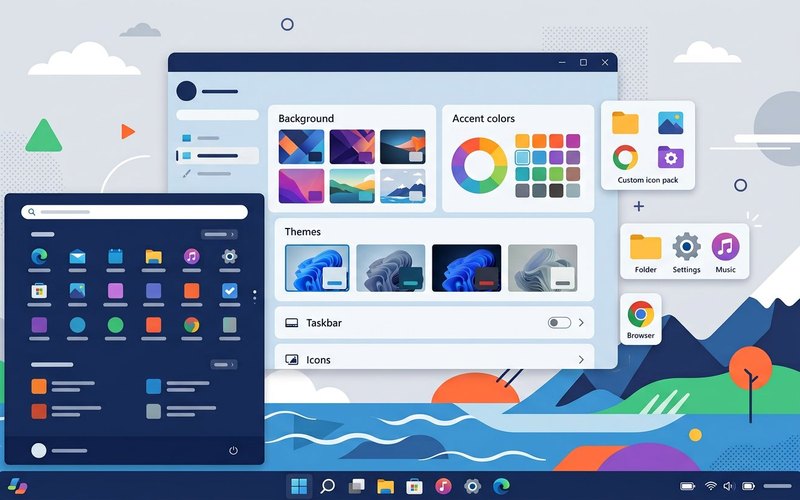
1) Menu Start: app bloccate e layout
Il menu Start ha tre aree: Bloccate (Pin), Tutte le app e Consigliati/Recenti. Puoi decidere cosa vedere.
- Aggiungere un’app a Start: apri Start > Tutte le app > clic destro sull’app > Aggiungi a Start. Trascina le icone per riordinare, anche in cartelle (trascina una sull’altra).
- Rimuovere un blocco: clic destro sul riquadro > Rimuovi da Start.
- Dimensioni e vista: in Impostazioni > Personalizzazione > Start trovi (nelle versioni recenti) anche Dimensioni del menu Start (Automatico/Piccolo/Grande) e la scelta di mostrare o meno Bloccate, Consigliati e Tutte.
2) Togliere o ridurre i Consigliati
La sezione Consigliati (nelle build più nuove chiamata Recenti) mostra file recenti, app aggiunte di recente e suggerimenti. Se ti distrae, puoi ridurla.
- Vai su Impostazioni > Personalizzazione > Start.
- Disattiva: Mostra app aggiunte di recente, Mostra app più usate, Mostra elementi aperti di recente in Start, Jump List ed Esplora file.
- Nelle versioni con i selettori separati, puoi anche nascondere del tutto la sezione Consigliati/Recenti: le altre due aree si espandono e il menu resta più pulito.
3) Barra delle applicazioni: posizione e icone
- Allineamento: Personalizzazione > Barra delle applicazioni > Comportamento barra → scegli Allineamento a sinistra o Centro.
- Icone fisse e di sistema: in Barra delle applicazioni attiva/disattiva Ricerca, Visualizzazione attività, Widget e Chat. In Altre icone della barra decidi cosa tenere nell’area di notifica.
- Aggiungere/rimuovere app: clic destro sull’icona nella barra > Aggiungi alla barra o Rimuovi dalla barra. Per le app aperte, il Jump List (clic destro) mostra file recenti se hai lasciato attivo “Mostra elementi recenti”.
4) Sfondo, temi e colori
Sfondo
- Impostazioni > Personalizzazione > Sfondo → scegli Immagine, Colore a tinta unita o Presentazione. Con Presentazione imposti cartella e intervallo.
- Trucco veloce: clic destro su qualsiasi immagine in Esplora file > Imposta come sfondo del desktop.
Temi
- Personalizzazione > Temi → scegli un tema predefinito o Esplora temi nello Store. Un tema cambia in un colpo solo sfondo, colori, suoni e cursore.
- Personalizza poi singolarmente Sfondo, Colore, Suoni, Cursore e salva il tema.
Colori e modalità
- Personalizzazione > Colori → Scegli la modalità: Chiaro, Scuro o Personalizzato.
- Con Scuro/Personalizzato puoi attivare Mostra colore principale su Start e barra delle applicazioni e scegliere il colore d’accento.
5) Cartelle vicino al pulsante di accensione e icone desktop
- Cartelle rapide: in Personalizzazione > Start > Cartelle attiva Documenti, Download, Musica, Immagini, Video, Rete ecc.: appariranno come icone accanto al pulsante di spegnimento in Start.
- Icone desktop classiche: in Personalizzazione > Temi > Impostazioni icone del desktop aggiungi Computer, Cestino, File utente, Pannello di controllo.
- Schermata di blocco: in Personalizzazione > Schermata di blocco scegli immagine, presentazione o Windows Spotlight.
6) Tocchi finali utili
- Ridimensionare Start: trascina il bordo superiore/laterale del menu Start per allargarlo o usa l’opzione Usa Start a schermo intero se preferisci la vista ampia.
- Pulizia visiva: se Start ti sembra affollato, togli i blocchi inutili e lascia solo le 12-15 app che usi davvero + le cartelle rapide.
- Coerenza: scegli un tema e poi rifinisci solo il colore d’accento: l’effetto è più ordinato che cambiare tutto a caso.
| Cosa vuoi fare | Percorso |
|---|---|
| Nascondere/ridurre Consigliati | Personalizzazione > Start |
| Allineare la barra a sinistra o al centro | Personalizzazione > Barra delle applicazioni > Comportamento |
| Cambiare sfondo o presentazione | Personalizzazione > Sfondo |
| Applicare un tema completo | Personalizzazione > Temi |
| Scegliere Chiaro/Scuro e colore accento | Personalizzazione > Colori |
| Aggiungere cartelle vicino al pulsante accensione | Personalizzazione > Start > Cartelle |
Domande frequenti
Posso togliere del tutto i Consigliati?
Sì: nelle build recenti di Windows 11 ci sono interruttori per nascondere le singole sezioni di Start. In alternativa, disattiva le tre voci “Mostra app aggiunte/più usate/elementi recenti”.
Perché il colore non si applica a barra e Start?
Devi essere in modalità Scuro o Personalizzato (con “Scegli la modalità predefinita di Windows” su Scuro) e attivare “Mostra colore principale su Start e barra”.
Come torno al tema originale?
In Personalizzazione > Temi riseleziona Windows (chiaro) o Windows (scuro). Il tema salvato resta disponibile.
Fonti ufficiali Microsoft
- Personalizzare il menu Start di Windows
- Personalizzare i colori in Windows
- Personalizzare l’esperienza con i temi
- Modificare lo sfondo del desktop
Articoli correlati:
Impostare il salvaschermo in Windows 11
Screen saver in Windows 11
Velocizzare Windows 11: guida pratica
Impostazioni Windows 11 per i giochi