 Pc Facile!
Ventole sempre al massimo, scocca che scotta, PC che rallenta dopo pochi minuti o si spegne da solo: sono i segnali classici di surriscaldamento. Un po’ di rumore sotto sforzo è normale, ma quando diventa costante anche con poche app aperte vuol dire che il calore non viene smaltito bene.
Vediamo perché succede e cosa puoi fare in sicurezza, senza smontare nulla di rischioso.
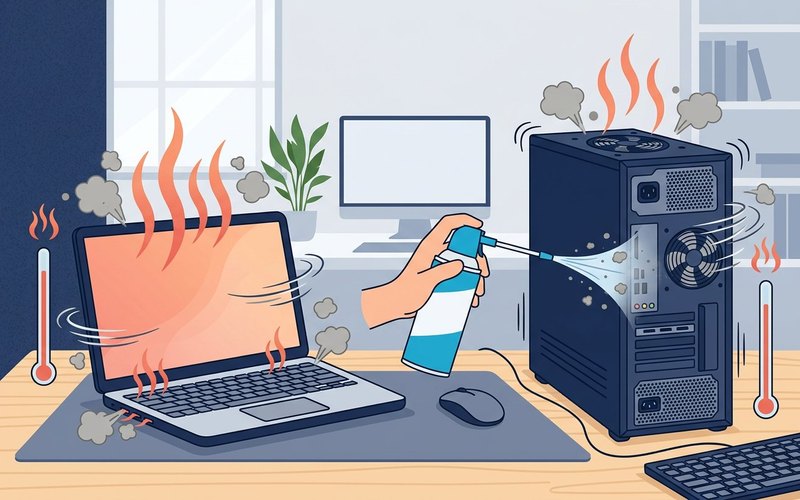
È normale che le ventole girino forte?
Sì, a tratti. Come spiega Microsoft, il sistema regola la velocità in base al carico: giochi, montaggio video, molte schede aperte o la ricarica della batteria fanno alzare le temperature e le ventole accelerano per raffreddare la CPU. In stanza calda (oltre 25 °C) succede più spesso.
Non è normale invece se:
- le ventole stanno al massimo anche al minimo o appena acceso,
- senti sfregamenti, ticchettii o vibrazioni forti,
- la base del portatile scotta, l’aria dalle griglie è bollente, il PC rallenta vistosamente (thermal throttling) o si spegne da solo.
Le cause più frequenti
- Polvere su ventole e dissipatori: ostruisce il flusso d’aria e intrappola il calore. È la causa numero uno.
- Prese d’aria tappate: portatile su letto, divano, cuscino o dentro un mobile; case desktop addossato al muro o pieno di cavi davanti alle ventole.
- Carico alto: troppe app all’avvio, decine di schede browser, aggiornamenti o antivirus in scansione.
- Modalità prestazioni al massimo: profilo “Prestazioni migliori” tiene CPU e ventole più spinte.
- Pasta termica secca: dopo 2-4 anni conduce peggio il calore tra CPU e dissipatore. Si valuta con un tecnico.
- Ventola difettosa: cuscinetto usurato o pala bloccata → rumore anomalo e poco raffreddamento.
Cosa fare subito (senza aprire il PC)
- Sposta e libera le griglie: usa il portatile su superficie rigida e piana, solleva leggermente il retro, lascia 10-15 cm liberi dietro al desktop. Togli polvere visibile dalle griglie con panno asciutto.
- Chiudi ciò che non serve: apri Gestione attività (Ctrl+Maiusc+Esc) > scheda Processi e chiudi app pesanti; in App di avvio disattiva ciò che non ti serve all’accensione. Meno carico = meno calore.
- Imposta un profilo equilibrato: in Impostazioni > Sistema > Alimentazione e batteria > Modalità alimentazione scegli Consigliata / Bilanciato anziché “Prestazioni migliori” quando non giochi o monti video.
- Abbassa temperatura ambiente: evita sole diretto sul PC e stanze molto calde; non coprire il portatile mentre è in carica.
- Riduci lo sforzo inutile: chiudi schede browser in eccesso, metti in pausa backup/cloud e lascia finire gli aggiornamenti di Windows prima di valutare il rumore.
Pulizia sicura: come togliere la polvere senza danni
Una pulizia leggera ogni 3-6 mesi basta nella maggior parte dei casi. Se non ti senti sicuro ad aprire il PC, fermati alla pulizia esterna.
- Spegni e scollega alimentazione e periferiche. Su portatile, se rimovibile togli la batteria.
- Usa aria compressa a bomboletta a brevi spruzzi, tenendola in verticale, sulle griglie di ingresso/uscita e sulle ventole visibili. Tieni ferma la ventola con uno stuzzicadenti o una fascetta per evitare che giri troppo veloce.
- Non usare aspirapolvere, compressori forti o panni bagnati dentro il PC: rischi scariche elettrostatiche e di spingere la polvere più dentro.
- Su desktop, se sai farlo: apri il pannello laterale e soffia delicatamente su ventole, dissipatore CPU e filtri antipolvere, poi richiudi.
Carico, prestazioni e aggiornamenti
- Controlla cosa spinge la CPU: in Gestione attività ordina per CPU. Se un’app resta a lungo sopra 70-80%, chiudila e aggiornala. Una scansione antivirus o un’indicizzazione può far girare le ventole per qualche minuto: è normale, poi deve calare.
- Aggiorna Windows e i driver: driver video/chipset vecchi possono tenere alto il carico. Usa Windows Update e, se serve, il sito del produttore del PC.
- Avvio pulito (solo se il problema resta): se sospetti un programma in background, prova un avvio pulito disabilitando servizi non Microsoft e app di avvio per isolare il colpevole, poi riabilita a gruppi.
- Formato e cavi desktop: verifica che le ventole del case girino tutte e che i cavi non blocchino il flusso d’aria. Se hai cambiato componenti, controlla che il dissipatore CPU sia ben fissato.
Prevenzione e quando chiedere assistenza
- Routine: pulizia griglie ogni 3-6 mesi, niente tessuti sotto il portatile, case con spazio per respirare.
- Monitoraggio semplice: tieni d’occhio temperature e giri ventola con strumenti affidabili (es. HWInfo/Core Temp) solo per capire se dopo la pulizia i valori scendono. Non serve stare a guardare i gradi tutto il giorno.
- Chiama un tecnico se: il PC ha 3-4 anni e resta caldo anche da pulito (pasta termica da sostituire), senti rumori metallici, la ventola non gira, compaiono schermate blu o spegnimenti sotto carico. La sostituzione della pasta termica e il controllo dei dissipatori vanno fatti con strumenti antistatici.
| Sintomo | Causa probabile | Prova per prima |
|---|---|---|
| Ventole al massimo anche con poche app | Prese d’aria tappate / polvere | Superficie rigida + pulizia griglie con aria compressa |
| Caldo e rallentamenti dopo pochi minuti | Thermal throttling per calore | Chiudi app pesanti + profilo Bilanciato + riavvia |
| Rumore di sfregamento / ticchettio | Ventola danneggiata o bloccata | Spegni, non forzare, chiedi assistenza |
| Spegnimenti improvvisi sotto sforzo | Surriscaldamento CPU/GPU o alimentazione | Pulizia + verifica flusso case + aggiorna driver |
| PC caldo solo in carica o al sole | Ambiente / ricarica | Sposta all’ombra, non coprire, attendi fine carica |
Domande frequenti
Posso usare l’aspirapolvere per la polvere?
Meglio di no: crea statica e può far girare troppo le ventole. Usa aria compressa a bassa pressione e tieni ferma la ventola.
La base raffreddante serve davvero?
Aiuta soprattutto sui portatili sottili tenuti su scrivania: abbassa di qualche grado e riduce i picchi della ventola, ma non sostituisce la pulizia interna se serve.
Ogni quanto cambiare la pasta termica?
Non c’è una scadenza fissa: di solito ogni 2-4 anni, o quando il PC resta caldo anche da pulito e con carico normale. Valutalo con un tecnico se non hai esperienza.
Fonti ufficiali
- Microsoft — Comportamento della ventola e rumore (Surface, valido per Windows)
- Microsoft — Suggerimenti per migliorare le prestazioni del PC
- Microsoft — Come eseguire un avvio pulito in Windows
Articoli correlati:
PC diventato lento all’improvviso: cosa fare
Ottimizzare le prestazioni in Windows 11
Pulizia del PC: guida pratica
Come monitorare le temperature di CPU e GPU