 Pc Facile!
Stamattina il PC andava bene, ora si è piantato: avvio lungo, programmi che si aprono a scatti, ventole a palla e mouse che lagga. Quando Windows 11 rallenta all’improvviso la causa è quasi sempre una di queste: un’app rimasta bloccata, disco pieno, troppi programmi in avvio, un aggiornamento in background o un surriscaldamento.
Vediamo cosa controllare subito e come rimetterlo in sesto senza formattare, dal meno invasivo al più approfondito.
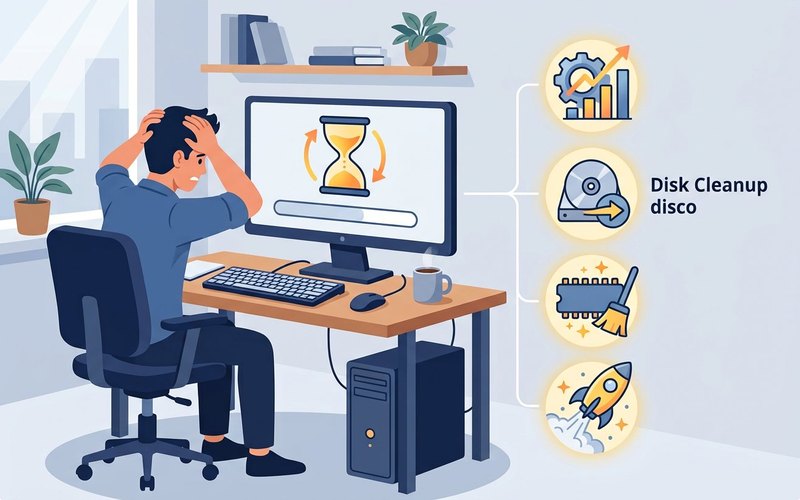
1) Primo minuto: riavvia e guarda chi lo sta frenando
- Riavvia davvero (Start > Arresta > Riavvia), non solo “Sospendi”. Un riavvio libera memoria e chiude processi bloccati.
- Premi Ctrl + Maiusc + Esc per aprire Gestione attività.
- Nella scheda Processi ordina per CPU, Memoria e Disco: se un’app sta al 90-100% per minuti, selezionala > Termina attività. Chiudi anche le decine di schede del browser che non usi.
- Nella scheda Prestazioni controlla se Disco è sempre al 100% o la Memoria è satura: è l’indizio per i passi successivi.
2) Spazio su disco: il collo di bottiglia più comune
Con l’unità C: quasi piena (meno di 10-15% libero) Windows fatica a creare file temporanei e aggiornarsi.
- Vai su Impostazioni > Sistema > Archiviazione e guarda quanto spazio è libero su C:.
- Attiva Sensore memoria e premi Esegui Sensore memoria ora per pulire temporanei e Cestino.
- Premi File temporanei > seleziona le voci (Temporanei, Cache, Cestino) > Rimuovi file.
- Se non hai Sensore memoria, cerca Pulizia disco nel menu Start, seleziona C: > Pulizia file di sistema e rimuovi i file di aggiornamento precedenti e temporanei.
- Svuota il Cestino e sposta foto/video grandi su un disco esterno o OneDrive.
Evita di cancellare a mano la cartella C:\Windows\WinSxS: si pulisce solo con gli strumenti di sistema.
3) App in avvio e in background: meno = più veloce
Molti programmi si avviano da soli e restano in background anche se non li usi.
- In Gestione attività > App di avvio guarda la colonna Impatto.
- Disabilita ciò che non ti serve all’avvio (es. chat, updater, launcher di giochi): clic destro > Disabilita. Lascia attivi antivirus e driver audio/rete.
- In alternativa: Impostazioni > App > Avvio e spegni gli interruttori.
- In Impostazioni > App > App installate disinstalla ciò che non usi più: meno app, meno processi nascosti.
4) Aggiornamenti, driver e app bloccate
- Windows Update: vai su Impostazioni > Windows Update e verifica se c’è un aggiornamento in download/installazione. Se il disco è al 100% da ore, lascia finire senza forzare lo spegnimento.
- Driver: in Gestione dispositivi > Schede video e Schede di rete, un driver datato può inchiodare il sistema. Aggiorna dal sito del produttore se Gestione attività mostra GPU o rete sempre sotto sforzo.
- Antivirus: una scansione completa in background può rallentare tutto. Lascia finire la scansione, poi torna normale. Evita di tenere due antivirus attivi contemporaneamente.
5) Surriscaldamento e polvere
Se le ventole girano al massimo e il PC è bollente, la CPU si auto-rallenta per non danneggiarsi.
- Pulisci le griglie di aerazione con aria compressa a PC spento, non coprire le prese d’aria e usa il portatile su superficie rigida.
- In Gestione attività > Prestazioni controlla la temperatura se il tuo PC la mostra, o ascolta se le ventole restano sempre al massimo anche senza app aperte.
- Su HDD tradizionali (non SSD) puoi anche ottimizzare: cerca Deframmenta e ottimizza unità > seleziona C: > Ottimizza. Su SSD Windows fa già la manutenzione automatica: non serve deframmentare manualmente ogni giorno.
6) Se resta lento: avvio pulito e controllo file di sistema
Avvio pulito (clean boot)
Serve a capire se è un programma di terze parti:
- Premi Windows + R > digita
msconfig> scheda Servizi > spunta Nascondi tutti i servizi Microsoft > Disabilita tutto > Applica. - Scheda Avvio > Apri Gestione attività > disabilita le app abilitate.
- Riavvia: se torna veloce, riabilita a blocchi fino a trovare il colpevole.
File di sistema danneggiati
Se il rallentamento è accompagnato da errori o crash:
- Apri Prompt dei comandi come amministratore.
- Esegui
DISM.exe /Online /Cleanup-image /Restorehealthe poisfc /scannow(attendi il 100%).
msconfig e ripristinare l’avvio normale.
| Sintomo all’improvviso | Causa probabile | Cosa fare per prima |
|---|---|---|
| Avvio lunghissimo, poi va | Troppe app in avvio | Disabilita app ad alto impatto in Gestione attività |
| Disco sempre al 100% | Spazio pieno / aggiornamento / antivirus | Sensore memoria + riavvio + attendi fine update |
| Ventole a palla, scatta tutto | Surriscaldamento / polvere | Pulisci griglie, usa base rigida, controlla Prestazioni |
| Lento solo con un programma | App bloccata o non aggiornata | Termina attività + aggiorna/reinstalla quell’app |
| Lento dopo aggiornamento | Driver / file di sistema | Windows Update + driver dal produttore + SFC/DISM |
Quando preoccuparsi
- Se il disco mostra errori, settori danneggiati o “Disco al 100%” anche da fermo, fai subito un backup e valuta la sostituzione con SSD.
- Se il PC si spegne da solo per calore o compaiono schermate blu frequenti, fermati e verifica assistenza: insistere può danneggiare l’hardware.
- Se hai già liberato spazio, disabilitato l’avvio e il PC resta inchiodato anche in modalità provvisoria, serve un controllo più approfondito.
Domande frequenti
Devo installare un “pulitore” miracoloso?
No. Gli strumenti integrati (Sensore memoria, Pulizia disco, Gestione attività) bastano. I pulitori aggressivi spesso cancellano file utili o installano adware.
Disabilitare app in avvio è rischioso?
No, se lasci attivi antivirus e driver. Puoi riabilitare tutto in un clic da Gestione attività > App di avvio.
Quanta % di spazio libero devo tenere?
Cerca di tenere almeno il 10-15% di C: libero. Sotto il 5% Windows rallenta vistosamente e gli aggiornamenti falliscono.
Fonti ufficiali Microsoft
- Suggerimenti per migliorare le prestazioni del PC in Windows
- Liberare spazio sull’unità in Windows
- Configurare le applicazioni di avvio in Windows
- Come eseguire un avvio pulito in Windows
Articoli correlati:
Velocizzare Windows 11: guida completa
Liberare spazio su disco in Windows
Gestire i driver in Windows
PC lento, si blocca o si riavvia: cosa fare