 Pc Facile !
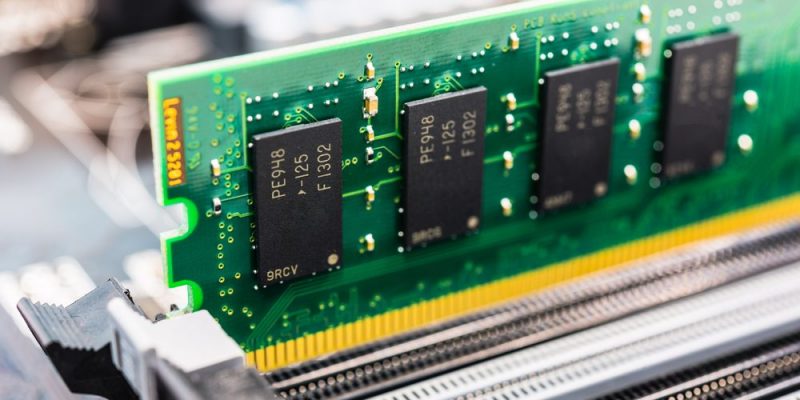
Il tuo PC ha 8 GB di RAM… ma sembra averne 2. Apri Chrome, Word e Spotify, e già sei al 90% di utilizzo. Il sistema va a rilento, il cursore diventa una clessidra, e ogni clic richiede pazienza monacale.
Non è colpa tua. È colpa di Windows 11, che per default carica decine di processi in background — molti dei quali completamente inutili per te.
In questa guida ti mostro come ridurre il consumo di RAM del 30-50% in pochi minuti, senza formattare, senza programmi esterni e senza perdere funzionalità essenziali.
Perché la RAM è Sempre Piena?
Windows 11 richiede minimo 4 GB di RAM, ma in realtà ne servono almeno 8 GB per un’esperienza fluida. Ecco cosa mangia la tua memoria:
- App in avvio automatico: Spotify, Discord, Adobe Creative Cloud, ecc.
- Servizi di sistema: SysMain (ex Superfetch), Windows Search, Antimalware
- App in background: Mail, Calendario, Xbox, News, Weather
- Driver obsoleti: GPU, chipset, audio
- Malware nascosto: cryptominer, spyware
Soluzione 1: Disabilita App in Avvio Automatico
Questo è il passaggio più efficace. Ogni app in avvio consuma RAM anche quando non la usi.
- Premi Ctrl + Shift + Esc per aprire Gestione Attività
- Vai sulla scheda Avvio
- Ordina per “Impatto all’avvio”
- Disabilita TUTTO tranne:
- Antivirus (Windows Defender è sufficiente)
- Driver hardware critici (es. touchpad, GPU)
Risultato tipico: da 6 GB a 3.5 GB di RAM usata a riposo.
Soluzione 2: Disabilita App in Background
App come Mail, Calendario, Xbox girano in background anche se non le apri mai.
- Impostazioni → App → App e funzionalità
- Per ogni app non essenziale:
- Clicca sui tre puntini → Avanzate
- Disattiva “Esegui in background”
App da tenere abilitate: solo quelle che usi quotidianamente (es. OneDrive, se sincronizzi file).
Soluzione 3: Disabilita Servizi Inutili
Alcuni servizi Windows consumano RAM in modo sproporzionato.
- SysMain (ex Superfetch): utile su HDD, inutile su SSD.
- Tasto destro Start → Gestione computer → Servizi
- Trova SysMain → Proprietà → Tipo di avvio: Disabilitato
- Windows Search: se non usi mai la ricerca, disabilitalo.
Attenzione: non disattivare servizi come “Plug and Play”, “RPC”, “DNS Client” — sono essenziali.
Soluzione 4: Aggiorna Driver Critici
Driver obsoleti (soprattutto chipset e GPU) possono causare perdite di memoria.
- Vai sul sito del produttore del tuo PC (Dell, HP, Lenovo, ecc.)
- Scarica e installa i driver più recenti per:
- Chipset
- GPU (NVIDIA/AMD/Intel)
- Audio/WiFi
Importante: durante l’installazione della GPU, scegli sempre “Installazione pulita”.
Soluzione 5: Scansiona Malware
Cryptominer nascosti possono saturare la RAM al 100%.
- Esegui Windows Defender → Analisi completa
- Installa Malwarebytes Free → scansione completa
- Se trovi qualcosa, riavvia in Modalità Provvisoria e rimuovi
Soluzione 6: Riduci Effetti Visivi
Windows usa RAM per animazioni, trasparenze e anteprime.
- Premi Windows + R, digita
sysdm.cpl, Invio - Vai su Impostazioni avanzate → Prestazioni → Impostazioni
- Seleziona “Regola per prestazioni migliori”
- Clicca su OK
Checklist Finale: Cosa Fare Subito
- ✅ Disabilita app in avvio (Gestione Attività)
- ✅ Disabilita app in background (Impostazioni → App)
- ✅ Disabilita SysMain se hai SSD
- ✅ Aggiorna driver chipset e GPU
- ✅ Scansiona con Malwarebytes
- ✅ Riduci effetti visivi
Nel 90% dei casi, queste modifiche riducono il consumo di RAM del 30-50%.
FAQ
Quanta RAM serve davvero per Windows 11?
Minimo 8 GB per uso quotidiano. 16 GB per gaming, editing video o multitasking pesante.
Posso usare CCleaner per liberare RAM?
No. CCleaner è inutile (e a volte dannoso). Usa gli strumenti integrati in Windows.
Devo comprare più RAM?
Solo se dopo queste ottimizzazioni la RAM è ancora al 90% con poche app aperte. Su desktop, 16 GB costano meno di €50.
Conclusione
Ottimizzare la RAM non significa “rompere” Windows. Significa rimuovere ciò che non ti serve per dare spazio a ciò che usi davvero.
Con 20 minuti di lavoro, puoi trasformare un PC lento in uno reattivo — senza spendere un euro.
Buona ottimizzazione… e buona velocità!
Prodotti Consigliati
Per chi ha meno di 8 GB di RAM:
- Crucial 16GB DDR4 RAM – compatibile con la maggior parte dei PC, costo inferiore a €50
Per monitorare prestazioni:
- HWiNFO64 – gratuito, completo, sicuro
Guide correlate su Pc Facile!:
BitLocker: crittografia disco passo-passo
File cancellato per sbaglio? Ecco come recuperarlo
Liberare spazio su Windows: guida pratica