 Pc Facile!
Hai scaricato un’immagine .iso e ti serve aprirla, senza bruciare un DVD? Ti serve un’unità virtuale: Windows la crea in un istante e ti mostra il contenuto dell’immagine come se avessi inserito un disco. Nella maggior parte dei casi non devi installare niente; per formati meno comuni o più unità contemporanee ci sono ottimi programmi gratuiti. Vediamo come funziona.
1) Cos’è un’unità virtuale (e perché ti serve)
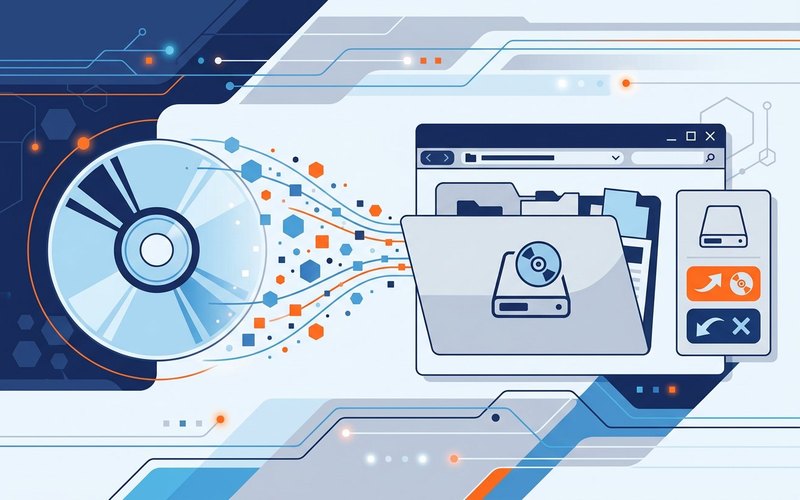
Un’immagine disco è un file che contiene tutto quello che c’era su un CD, DVD o Blu-ray: file, cartelle e spesso anche la struttura di avvio. Montarla significa dire al sistema: “fai finta che questo file sia un disco inserito nel lettore”.
Il risultato è un’unità con lettera (per esempio D: o E:) visibile in Esplora file, da cui aprire programmi, driver o contenuti multimediali. I vantaggi:
- nessun supporto fisico da masterizzare;
- lettura più veloce del disco;
- niente da rovinare: il file resta intatto e l’unità è di sola lettura.
2) Montare una ISO con Windows 11, senza installare nulla
Windows 10 e 11 gestiscono nativamente i file .iso e .img. Ti basta:
- Apri Esplora file e vai nella cartella dove hai scaricato la ISO.
- Clic destro sul file > Monta (in alternativa, doppio clic sul file oppure selezionalo e usa il comando Monta nella barra in alto).
- Apri Questo PC: comparirà un nuovo lettore con l’etichetta del disco. Aprilo e usa i file come su un CD vero.
- Quando hai finito: clic destro sul lettore > Espelli. L’unità sparisce e il file ISO resta al suo posto.
3) Quando Windows da solo non basta
- L’immagine è in un formato diverso da ISO: BIN/CUE, NRG, MDS/MDF, CCD, IMG.
- Ti servono più unità virtuali gestite da un pannello unico (utile per installazioni multi-disco che chiedono “inserisci il disco 2”).
- Vuoi creare una ISO da un disco o da una cartella, convertirla o modificarla.
- Il file è un’immagine audio (CUE+BIN) da ascoltare come CD musicale.
4) I migliori software gratuiti per unità virtuali
| Programma | Formati principali | Unità virtuali | Note |
|---|---|---|---|
| WinCDEmu | ISO, CUE, NRG, MDS/MDF, CCD, IMG | Nessun limite pratico | Open source, leggerissimo, integrazione con Esplora file |
| DVDFab Virtual Drive | ISO, IMG, NRG, BIN/CUE, UDF, CCD | Fino a 18 | Gratuito, pensato anche per DVD/Blu-ray |
| Virtual CloneDrive | ISO, BIN, IMG, UDF, CCD | Fino a 15 | Storico freeware Elaborate Bytes; poco aggiornato negli ultimi anni |
| DAEMON Tools Lite | ISO, MDS/MDF, MDX, BIN, CUE e altri | Fino a 4 (versione gratuita) | Molto completo, ma l’installer può proporre offerte di partner |
| ImgDrive | ISO, CUE, NRG, MDS, CCD, ISZ | 4 nella versione base | Leggero, supporta anche le immagini audio |
| OSFMount | ISO, IMG, BIN, NRG, VHD, VMDK, E01 | Illimitate | Più tecnico: utile per immagini disco e partizioni |
| AnyBurn | ISO e formati ottici vari | — | Gratuito, più orientato a creare masterizzare e convertire che a emulare lettori |
WinCDEmu La scelta più semplice
È il consiglio numero uno per chi ha solo bisogno di aprire immagini: dopo l’installazione basta un doppio clic sul file e la ISO viene montata. Supporta i formati più diffusi, non ha pubblicità e non ha limiti sul numero di unità. Esiste anche una versione portable per chi non vuole installare driver.
DVDFab Virtual Drive Tante unità
Gratuito e con un limite molto alto di lettori virtuali (fino a 18). È comodo se gestisci raccolte di immagini DVD/Blu-ray o più dischi di installazione insieme.
DAEMON Tools Lite Il più completo
Storicamente il nome più noto del settore: monta immagini, VHD e archivi, con catalogazione delle immagini. La versione gratuita è limitata a 4 unità e l’installer può includere componenti aggiuntivi: scegli con attenzione le caselle durante il setup.
Virtual CloneDrive Alternativa storica
Freeware semplice, fino a 15 unità virtuali, si integra nel menu contestuale. Diversi siti lo segnalano come non più aggiornato: continua a funzionare su molti sistemi, ma per un’installazione nuova oggi è più prudente orientarsi su WinCDEmu o DVDFab Virtual Drive.
5) Come si usa in pratica: esempio con WinCDEmu
- Scarica il programma dal sito ufficiale e installalo (servono i permessi di amministratore).
- Al termine, clic destro sul file ISO > Seleziona l’unità CD/DVD virtuale (o Mount, a seconda della versione) > scegli una lettera libera.
- Apri Questo PC: il disco virtuale è lì, pronto.
- Per smontarlo: clic destro sull’unità > Espelli, oppure dall’icona del programma nella barra delle applicazioni.
Con gli altri software la logica è identica: si sceglie l’immagine, si sceglie una lettera (o si usa quella automatica) e si conferma. Il comando di smontaggio è quasi sempre Espelli / Unmount.
6) Scaricare senza rischi
- Scarica solo dal sito ufficiale del produttore, non da raccolte di “programmi gratis”.
- Durante l’installazione controlla le schermate: spesso vengono proposte offerte di terze parti (browser, toolbar, antivirus di prova). Se non ti servono, rifiutale.
- Questi programmi installano un driver per creare il lettore virtuale: è normale, ma deve essere firmato. Se Windows mostra un avviso di driver non firmato, fermati e verifica la fonte.
- Le ISO scaricate da Internet possono contenere software: prima di eseguire installer, fai un controllo con Microsoft Defender e leggi la guida come riconoscere software sicuro.
7) Se la ISO non si monta
- Il comando Monta non c’è: il file non è un’ISO valida (magari è un archivio rinominato) oppure è danneggiato. Prova ad aprirlo con 7-Zip per capire cosa contiene.
- Errore “impossibile montare il file”: download incompleto. Controlla la dimensione del file rispetto a quella indicata dalla fonte e riscarica.
- L’unità non compare in Esplora file: aggiorna la finestra con F5, oppure riavvia il servizio di esplorazione chiudendo e riaprendo Esplora risorse.
- Il programma non crea l’unità: controlla che l’installazione sia andata a buon fine come amministratore e che l’antivirus non abbia bloccato il driver.
- Dopo un aggiornamento di Windows il lettore virtuale sparisce: reinstalla o aggiorna il programma alla versione più recente.
Domande frequenti
Montare una ISO è come masterizzarla?
No. La masterizzazione crea un disco fisico; il montaggio crea un lettore virtuale che legge il file. Per creare un CD o DVD vero serve un masterizzatore ottico e un programma di scrittura.
Posso montare una ISO su Windows 7?
Non con gli strumenti integrati (arrivano da Windows 8 in poi). Su Windows 7 serve un programma come WinCDEmu.
Le unità virtuali occupano spazio su disco?
Praticamente no: occupano solo lo spazio dell’immagine stessa, non una copia.
Perché l’unità è di sola lettura?
Perché un’immagine ottica è per definizione un supporto di sola lettura: per modificarla serve un programma di authoring che riscriva il file ISO.
Fonti
- Microsoft Learn — comandi di gestione delle unità
- Siti ufficiali dei produttori: WinCDEmu, DVDFab Virtual Drive, Elaborate Bytes, DAEMON Tools, ImgDrive, OSFMount, AnyBurn
Articoli correlati:
Masterizzare CD e DVD in Windows
Installare Windows 11 da USB
Riconoscere software sicuro
Liberare spazio su disco