 Pc Facile!
Hai installato un’app che non ti serve più o un programma occupa troppo spazio? In Windows 11 puoi rimuoverlo in pochi clic. Ti mostro i tre modi ufficiali e cosa fare se la disinstallazione sembra bloccata.
In questa guida
1) Dal menu Start (il più veloce)
- Premi Start > Tutte le app.
- Cerca l’app, clic destro > Disinstalla > conferma.
Funziona per quasi tutte le app dello Store e per molti programmi desktop.
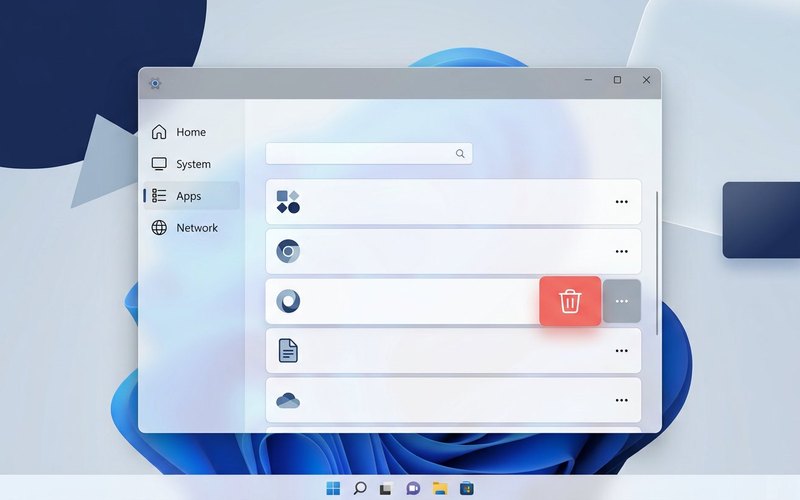
2) Da Impostazioni → App installate (consigliato)
- Apri Impostazioni > App > App installate.
- Trova il programma nell’elenco (usa la ricerca in alto).
- Clicca sui tre puntini ⋯ accanto al nome > Disinstalla > di nuovo Disinstalla e segui le istruzioni a schermo.
Suggerimento: alcune app integrate di Windows non si possono rimuovere. In tal caso il pulsante Disinstalla è disattivato.
3) Dal Pannello di controllo (programmi “classici”)
Alcuni programmi più vecchi si gestiscono ancora da qui:
- Nella Ricerca scrivi Pannello di controllo e aprilo.
- Vai su Programmi > Programmi e funzionalità.
- Seleziona il programma > Disinstalla o Disinstalla/Cambia e completa la procedura.
4) Se non si disinstalla o dà errore
- Riavvia il PC e riprova: spesso un file è ancora in uso.
- Prova a riparare prima: in App installate > ⋯ > Opzioni avanzate scegli Ripristina e, se non basta, Reimposta (solo per le app che lo prevedono).
- Chiudi il programma da Gestione attività (Ctrl+Maiusc+Esc) prima di disinstallarlo.
- Strumento Microsoft: se compare un errore che blocca installazione/rimozione, usa il Program Install and Uninstall Troubleshooter di Microsoft (scaricabile dal sito di supporto) e segui la procedura guidata.
- App antivirus particolari: disinstallale da Programmi e funzionalità o con lo strumento di rimozione del produttore.
Attenzione: non cancellare a mano la cartella in
C:\Program Files: rischi di lasciare servizi e chiavi di registro orfane. Usa sempre la disinstallazione ufficiale.
| Situazione | Metodo migliore |
|---|---|
| App dello Store o app semplice | Start → clic destro → Disinstalla |
| Programma desktop recente | Impostazioni → App installate → ⋯ → Disinstalla |
| Programma vecchio / con installer classico | Pannello di controllo → Programmi e funzionalità |
| Errore durante la rimozione | Ripristina / Reimposta → poi Troubleshooter Microsoft |
Domande frequenti
Perché il pulsante Disinstalla è grigio?
È un’app di sistema che Windows non permette di rimuovere (es. componenti essenziali).
Devo riavviare dopo?
A volte sì: se la procedura lo chiede, riavvia per completare la rimozione dei file in uso.
Fonti ufficiali Microsoft
- Risolvere i problemi che bloccano installazione o rimozione dei programmi
- Disinstallare o rimuovere app e programmi in Windows
Articoli correlati:
Velocizzare Windows 11
Liberare spazio su disco
PC infetto da malware: cosa fare
Velocizzare l’avvio di Windows