 Pc Facile!
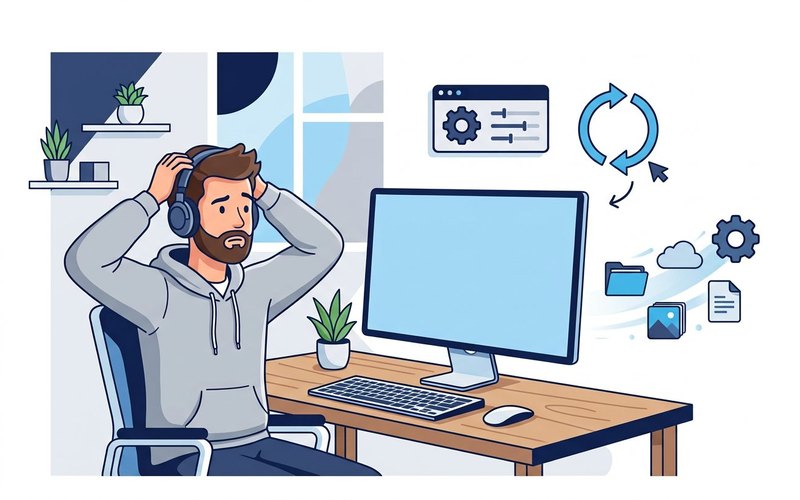
Accendi il PC, Windows sembra caricarsi, senti il suono di avvio, ma poi resta solo lo sfondo: niente icone, niente barra delle applicazioni, niente Start. A volte si vede solo il cursore del mouse. È un classico: spesso Esplora risorse non è partito, le icone sono nascoste o un driver/servizio blocca il caricamento del desktop.
La buona notizia è che il sistema di solito è ancora vivo. Con pochi passaggi puoi sbloccarlo senza reinstallare tutto. Procediamo dal più veloce al più approfondito, per Windows 10 e Windows 11.
Verifiche lampo
- Attendi un minuto dopo il login: alcuni PC, al primo avvio o dopo un aggiornamento, completano servizi in background.
- Premi Windows + D (mostra desktop) e Windows + P poi P e Invio per ciclare tra “Solo schermo PC / Duplica / Estendi” se usi un monitor esterno.
- Se hai più monitor, scollega il secondario e riavvia: il desktop potrebbe essere finito sull’altro schermo.
- Prova Windows + Ctrl + Maiusc + B per reimpostare il driver grafico (sentirai un bip o un breve sfarfallio se va a buon fine).
1) Le icone sono solo nascoste?
In Windows 10 e 11 le icone del desktop possono essere disattivate con un clic.
- Fai clic con il tasto destro su un punto vuoto del desktop.
- Scegli Visualizza > Mostra icone del desktop e assicurati che sia spuntato.
- Se mancano solo icone di sistema (Questo PC, Cestino, Rete): tasto destro sul desktop > Personalizza > Temi > Impostazioni icone del desktop e seleziona le voci desiderate.
Se le icone riappaiono ma la barra resta assente, il problema è quasi certamente Esplora risorse bloccato: passa al punto successivo.
2) Riavvia Esplora risorse (explorer.exe)
La barra delle applicazioni e le icone sono gestite da Esplora risorse. Se si è bloccato, il desktop resta vuoto anche se Windows è avviato.
Con Gestione attività
- Premi Ctrl + Maiusc + Esc per aprire Gestione attività. Se non si apre, premi Ctrl + Alt + Canc > Gestione attività.
- Cerca Esplora risorse (o Windows Explorer) nell’elenco, fai clic destro > Riavvia.
- Se non è in elenco: menu File > Esegui nuova attività, digita
explorer.exee premi Invio.
Se il desktop torna, hai sbloccato il sintomo immediato. Per evitare che si ripeta dopo il prossimo riavvio, continua con i controlli su avvio e driver qui sotto.
3) Controlla schermo e proiezione
Quando il desktop sembra vuoto ma il PC non è bloccato, a volte è solo proiettato sul monitor sbagliato.
- Premi Windows + P, poi premi di nuovo P e Invio per passare a Solo schermo PC.
- Se usi TV o proiettore, ricollega il cavo e verifica che l’ingresso sia corretto.
- Su portatile, prova a chiudere e riaprire il coperchio dopo il riavvio del driver grafico.
4) Prova in modalità provvisoria e con avvio pulito
Se Esplora risorse si blocca subito dopo il login, spesso è un programma in avvio automatico o un servizio di terze parti.
Modalità provvisoria
- Da Ripristino > Risoluzione dei problemi > Opzioni avanzate > Impostazioni di avvio > Riavvia, scegli Modalità provvisoria con rete.
- Se in provvisoria il desktop appare correttamente, il sistema di base funziona: il colpevole è tra i programmi in avvio o i driver aggiuntivi.
Avvio pulito (clean boot)
- Premi Windows + R, digita
msconfige premi Invio. - Nella scheda Servizi spunta Nascondi tutti i servizi Microsoft > Disabilita tutto > Applica.
- Nella scheda Avvio seleziona Apri Gestione attività e disabilita tutti gli elementi abilitati nella scheda App di avvio.
- Riavvia normalmente. Se il desktop torna, riabilita a blocchi i servizi/app fino a individuare quello che provoca il vuoto.
Al termine ricordati di tornare in msconfig e ripristinare l’avvio normale.
5) Driver video e ultimi aggiornamenti
Un driver grafico difettoso o un aggiornamento recente può lasciare il desktop senza barra né icone, soprattutto su sistemi con GPU dedicata.
- In modalità provvisoria o dopo aver riavviato Esplora risorse, apri Gestione dispositivi (tasto destro su Start > Gestione dispositivi).
- Espandi Schede video, doppio clic sulla GPU > Driver > Aggiorna driver oppure Ripristina driver se il problema è nato dopo un aggiornamento.
- Controlla anche Windows Update: installa eventuali correzioni in sospeso e riavvia. Microsoft ha corretto in passato casi di blocco del desktop dopo alcuni aggiornamenti di anteprima (in particolare su ambienti virtuali), quindi tenere il sistema aggiornato aiuta.
6) Ripara i file di sistema con DISM e SFC
Se il desktop resta vuoto anche in provvisoria o Esplora risorse va in crash ripetutamente, prova a ripristinare i file protetti di Windows.
- Apri Prompt dei comandi come amministratore (da Gestione attività > File > Esegui nuova attività > digita
cmdspuntando “Crea attività con privilegi amministrativi”). - Esegui prima:
DISM.exe /Online /Cleanup-image /Restorehealth
- Al termine, lancia:
sfc /scannowAttendi il 100% senza chiudere la finestra. Se trova errori e li corregge, riavvia e verifica il desktop.
7) Profilo utente danneggiato? Prova con un nuovo utente
Se il desktop vuoto compare solo con il tuo account ma con un altro utente funziona, il profilo può essere danneggiato (talvolta con messaggio “Non è possibile accedere al tuo account” o profilo temporaneo).
- Apri Impostazioni > Account > Altri utenti (o Famiglia e altri utenti su Windows 10) e scegli Aggiungi account > Aggiungi un utente senza account Microsoft per creare un account locale di prova, poi impostalo come Amministratore.
- Accedi con il nuovo account: se il desktop è a posto, puoi copiare i dati dal vecchio profilo (
C:\Utenti\VecchioNome) al nuovo (C:\Utenti\NuovoNome) tramite Esplora file, quindi reinstallare le app che lo richiedono.
Per i dettagli completi Microsoft descrive la procedura in “Correggere un profilo utente danneggiato”.
8) Punto di ripristino, ripristino all’avvio e recupero
Se il problema è nato dopo un’installazione o un aggiornamento, puoi tornare indietro senza perdere i documenti personali.
- Punto di ripristino: da Ripristino > Opzioni avanzate > Ripristino configurazione di sistema, scegli una data precedente al difetto.
- Ripristino all’avvio: sempre da Opzioni avanzate, prova Ripristino all’avvio per correggere errori che impediscono il caricamento completo del desktop.
- Disinstalla aggiornamento recente: in Opzioni avanzate > Disinstalla aggiornamenti rimuovi l’ultimo aggiornamento qualità/funzionalità se il vuoto è comparso subito dopo.
Se non hai punti di ripristino, valuta la creazione di un disco di ripristino per le prossime volte e, come ultima spiaggia, il ripristino del PC mantenendo i file personali.
explorer.exe) → Windows+P / Solo schermo PC → Prova in provvisoria + avvio pulito → Aggiorna/ripristina driver video → DISM + SFC → Nuovo profilo se il danno è solo su un utente → Punto di ripristino.
| Sintomo | Causa probabile | Prova per prima |
|---|---|---|
| Solo sfondo, ma Ctrl+Alt+Canc funziona | Esplora risorse bloccato | Gestione attività → Riavvia Esplora risorse / Esegui explorer.exe |
| Nessuna icona, barra visibile | Icone nascoste | Tasto destro desktop → Visualizza → Mostra icone del desktop |
| Desktop vuoto solo su un utente | Profilo danneggiato / temporaneo | Crea nuovo utente amministratore e copia i dati |
| Vuoto dopo aggiornamento/driver | Driver video o servizio in avvio | Modalità provvisoria + avvio pulito + Ripristina driver |
| Icone scomparse dopo OneDrive | Percorso Desktop spostato | Esplora file → Proprietà Desktop → Scheda Posizione → Ripristina |
Domande frequenti
Perché vedo solo il cursore su sfondo nero?
Spesso Esplora risorse non è partito. Apri Gestione attività (Ctrl+Maiusc+Esc) e avvia explorer.exe da File > Esegui nuova attività. Se non basta, prova la modalità provvisoria.
Ho eseguito explorer.exe ma il desktop sparisce di nuovo al riavvio
È il segnale di un programma in avvio o un driver che va in conflitto. Esegui un avvio pulito e riabilita gli elementi a gruppi per isolare il colpevole, quindi aggiorna o disinstalla quel software.
Le icone c’erano, poi sono sparite dopo aver attivato OneDrive
Controlla in Esplora file la cartella Desktop di OneDrive: tasto destro > Proprietà > Posizione e verifica che punti alla cartella corretta. Se necessario, usa Sposta per riportarla dove desideri.
Devo reinstallare Windows?
Solo come ultima opzione. Prima prova SFC/DISM, nuovo profilo e punto di ripristino: spesso bastano a rimettere in piedi shell e barra senza perdere dati.
Fonti ufficiali Microsoft
- Risoluzione dei problemi relativi alle schermate vuote in Windows
- Dove sono finite le icone del desktop?
- Correggere un profilo utente danneggiato
- Come eseguire un avvio pulito in Windows
- Uso di Verifica file di sistema (SFC) in Windows
Articoli correlati:
Windows non si avvia: soluzioni
Schermo nero ma PC acceso: cosa fare
Creare un punto di ripristino in Windows
Creare un disco di ripristino