 Pc Facile!
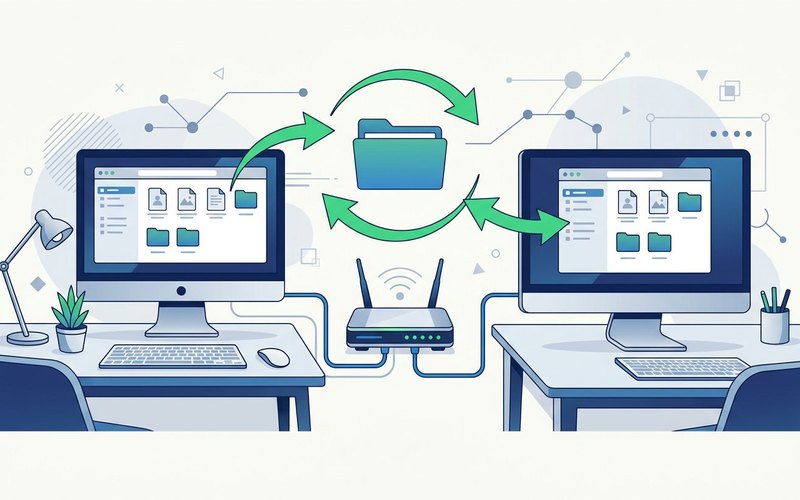
Hai due computer in casa, magari un fisso e un portatile, e ti ritrovi ogni volta a copiare file su una chiavetta o a caricarli su un cloud per passarli da uno all’altro. È uno dei sprechi di tempo più comuni: se i due PC sono sulla stessa rete, Windows 11 può farli parlare direttamente in pochi minuti.
La condivisione in rete locale è una funzione antica, che negli ultimi anni Microsoft ha rimesso a posto rendendola più sicura — e, va detto, anche un po’ più nascosta: il pulsante “Condividi” che tutti si aspettano non c’è, e le impostazioni sono sparse tra due o tre pannelli diversi. È per questo che quasi tutte le guide che trovi online, anche quelle recenti, mescolano passaggi di Windows 10 e Windows 11 e ti fanno girare a vuoto. Qui trovi il percorso aggiornato, con la spiegazione di perché serve ogni passaggio: quando capisci cosa fa l’individuazione di rete e cosa cambia il profilo privato, il 90% degli errori si risolve da solo.
1) Cosa serve prima di iniziare
- I due PC devono essere collegati allo stesso router (Wi-Fi o cavo, va bene uguale).
- Entrambi devono avere un account con password: Windows non permette condivisioni con account senza password, per una questione di sicurezza.
- Serve sapere il nome del computer che condivide i file: lo trovi in Impostazioni > Sistema > Informazioni, oppure scrivendo
hostnamenel Prompt dei comandi. - Meglio se i due PC sono sullo stesso gruppo di lavoro: in una rete domestica di solito lo sono già (il valore predefinito è WORKGROUP).
2) Mettere la rete in modalità privata
Questo è il passaggio che risolve più problemi di tutti. Windows distingue due tipi di rete:
- Pubblica: quella del bar, dell’aeroporto, dell’ufficio condiviso. Il PC si nasconde, non condivide nulla.
- Privata: quella di casa. Il PC può essere visibile agli altri dispositivi e condividere file e stampanti.
Se la rete di casa è impostata come pubblica, la condivisione non funzionerà mai. Per controllare: Impostazioni > Rete e Internet > Wi-Fi (o Ethernet) > seleziona la rete attiva e imposta il profilo di rete su Privata. Fallo su entrambi i computer: è un errore classico configurarne solo uno.
3) Attivare individuazione e condivisione
- Impostazioni > Rete e Internet > Opzioni di condivisione (oppure cerca “Gestisci impostazioni di condivisione avanzate” nella ricerca delle impostazioni).
- Nella sezione Reti private attiva Individuazione rete e Condivisione file e stampanti.
- Nella sezione Tutte le reti decidi se attivare la condivisione protetta da password (vedi il punto sui permessi).
Anche questo va fatto su entrambi i PC: il computer che condivide e quello che deve accedere.
4) Condividere una cartella
- In Esplora file, clic destro sulla cartella > Mostra altre opzioni > Concedi accesso a > Persone specifiche.
- Nella finestra che si apre puoi scegliere un utente o selezionare Tutti per consentire l’accesso a chiunque sia sulla rete.
- Scegli il livello di permesso: Lettura (vedere e copiare) oppure Lettura e scrittura (anche modificare e cancellare).
- Conferma con Condividi e, se richiesto, Fine.
Per vedere tutto quello che hai condiviso, apri Esplora file e scrivi \\localhost nella barra degli indirizzi: l’elenco delle cartelle condivise è lì.
5) Permessi: la doppia faccia che inganna tutti
Qui si concentra la maggior parte delle incomprensioni. Su Windows esistono due livelli di permessi che devono essere entrambi corretti:
- Permessi di condivisione — riguardano l’accesso via rete. Si impostano quando condividi la cartella e sono quelli che regolano “chi si connette da fuori”.
- Permessi di sicurezza (NTFS) — riguardano l’accesso al disco. Si trovano in Proprietà > Sicurezza e valgono anche in locale.
Se concedi “lettura” nella condivisione ma la sicurezza del file nega l’accesso a quell’utente, il risultato è un errore di accesso negato che sembra senza senso. Regola pratica: l’accesso effettivo è il più restrittivo dei due. Se qualcosa non funziona, controlla prima la scheda Sicurezza della cartella.
6) Accedere dal secondo PC
Due modi, entrambi rapidi:
- Da Esplora file > Rete: dovresti vedere l’altro computer con le sue cartelle condivise.
- Per percorso diretto: nella barra degli indirizzi scrivi
\\NOME-PCper l’elenco delle condivisioni, oppure\\NOME-PC\nome-cartellaper entrare direttamente. In alternativa puoi usare l’indirizzo IP, per esempio\\192.168.1.10.
Se userai spesso quella cartella, puoi mapparla come unità di rete: clic destro su Questo PC > Connetti unità di rete, scegli una lettera libera e inserisci il percorso. Comparirà in Esplora file come un disco, e potrai aggiungerlo alla barra laterale.
7) Se i PC non si vedono
Questa è la parte in cui serve metodo, non tentativi. Nell’ordine:
- Profilo di rete: entrambi su “Privata”? È la causa più frequente.
- Individuazione di rete e condivisione file attive su entrambi i PC.
- Percorso diretto: prova
\\NOME-PC. Se funziona, il problema è solo la visualizzazione in “Rete”, non la condivisione. - Servizi di individuazione: premi
Win + R, scriviservices.msc. Controlla che Host provider di individuazione funzioni, Pubblicazione risorse individuazione funzioni, Individuazione SSDP e Host dispositivo UPnP siano avviati e impostati su automatico. - Credenziali salvate: se hai cambiato password, quelle vecchie possono bloccare l’accesso. Apri Gestione credenziali > Credenziali di Windows e rimuovi quelle relative all’altro PC, poi riprova.
- Firewall: deve consentire “Condivisione file e stampanti”. Se hai installato un firewall di terze parti, è il primo sospetto.
- Gruppo di lavoro diverso: verifica in Sistema > Informazioni > Impostazioni avanzate di sistema > Nome computer che sia lo stesso sui due PC.
8) Chiudere tutto quando hai finito
La condivisione non è un interruttore permanente: si può chiudere in qualsiasi momento, senza perdere file.
- Interrompere la condivisione di una cartella: clic destro > Concedi accesso a > Rimuovi accesso.
- Disattivare tutto: Opzioni di condivisione > disattiva condivisione file e stampanti e individuazione rete.
- Prima di portare il PC fuori casa: imposta la rete come pubblica. È il gesto più semplice e più efficace.
Su questo tema vale la pena leggere anche la guida su proteggere e nascondere file e cartelle: la condivisione di rete non è una protezione, è un accesso.
9) Alternative più semplici (e quando convengono)
| Metodo | Pro | Contro |
|---|---|---|
| Cartella condivisa in rete | Veloce, nessun limite di dimensione, nessun cloud | Configurazione iniziale, funziona solo a casa |
| Cloud (OneDrive, Drive) | Nessuna configurazione, funziona ovunque | Occupato spazio online, upload lenti con file grandi |
| Chiavetta USB | Universale, funziona sempre | Passaggio manuale, rischio di perdere l’oggetto |
| Condivisione nelle vicinanze | Rapida per pochi file tra dispositivi vicini | Richiede Bluetooth/Wi-Fi attivi, meno adatta a cartelle intere |
Per una cartella che usi tutti i giorni, la condivisione di rete è la soluzione migliore: nessun caricamento, nessun consumo di spazio online, e i file restano dove sono. Per un file ogni tanto, il cloud è più comodo.
Tre situazioni tipiche
“Vedo il PC ma non le cartelle”
Il computer è individuato ma non ha condivisioni attive, oppure i permessi non consentono l’accesso al tuo utente. Controlla che la cartella sia effettivamente condivisa (verifica con \\localhost sul PC che la ospita) e che nelle autorizzazioni compaia l’utente o il gruppo “Tutti”.
“Mi chiede una password che non ho mai impostato”
Il PC che condivide usa un account Microsoft o un account locale con password che non ricordi. Due strade: disattivare la condivisione protetta da password (solo su rete domestica) oppure creare un account locale dedicato alla condivisione, con credenziali semplici da usare dall’altro PC.
“Funziona con il cavo ma non in Wi-Fi”
Spesso il Wi-Fi è su una rete “ospiti” separata, che isola i dispositivi tra loro. Se il router ha una rete guest attiva, o disattivala o collega i PC alla stessa rete principale.
Domande frequenti
Serve per forza una password sugli account?
Sì, Windows richiede account con password per condividere file in rete. È una protezione sensata: senza password, chiunque si colleghi alla rete potrebbe leggere i tuoi file.
Posso condividere un’intera unità (per esempio D:)?
Tecnicamente sì, dalle proprietà dell’unità con Condivisione avanzata. Sconsigliato in casa: è più sicuro e più semplice condividere cartelle specifiche.
La condivisione funziona anche con un Mac o un telefono?
Sì, tramite il protocollo SMB: macOS lo supporta nativamente e le app di file manager su Android/iOS possono connettersi. Su Windows dovrai comunque avere un account con credenziali valide.
I file condivisi occupano spazio doppio?
No: la condivisione non copia nulla, rende semplicemente accessibile una cartella che esiste già sul disco del PC che la ospita.
Cosa succede se il PC che condivide è spento?
La cartella non è raggiungibile. Se ti serve disponibilità continua, la strada è un NAS o una cartella sincronizzata nel cloud, non la condivisione tra due PC.
Fonti ufficiali Microsoft
Articoli correlati:
Installare e configurare una rete domestica
Installare una stampante in Windows
Nascondere e proteggere file e cartelle
Password sicure
Trasferire foto dallo smartphone al PC