 Pc Facile!
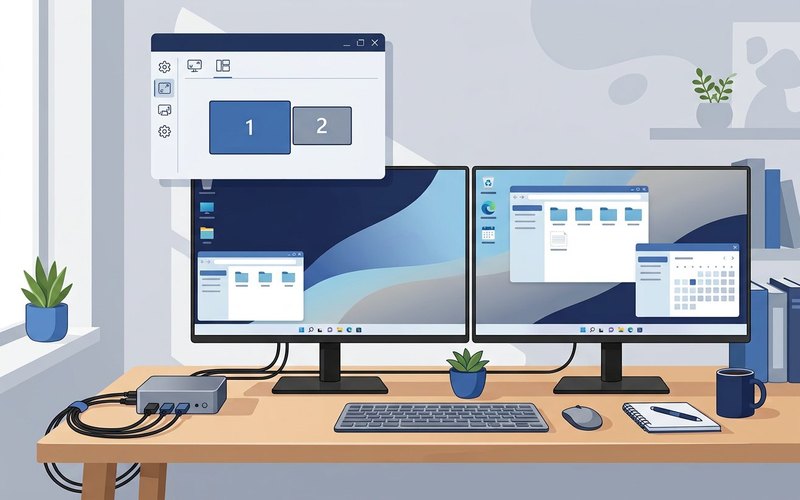
Due schermi cambiano davvero il modo di lavorare: le email su uno, il documento sull’altro. Con Windows 11 la configurazione richiede pochi minuti: colleghi il cavo, premi Win + P, scegli Estendi e sistemi la disposizione. Vediamo tutto con calma.
1) Cavo e porta giusti: il primo passo
Collega il monitor a una porta video libera del PC (o della docking station, se usi un portatile). Le porte più comuni:
- HDMI — la più diffusa, porta audio e video.
- DisplayPort — ottima per risoluzioni alte e frequenze elevate.
- USB-C (con DisplayPort Alt Mode) — tipica dei portatili moderni; verifica che la porta supporti il video.
- VGA — solo su apparecchi vecchi, segnale solo video e qualità inferiore.
Dopo il collegamento accendi il monitor e seleziona l’ingresso corretto dal suo menu (es. HDMI 1). Se non lo fai, lo schermo resta nero anche se tutto è collegato bene.
2) Estendi, Duplica o un solo schermo
Premi Win + P: compare il riquadro Proietta con quattro modalità.
| Modalità | Cosa fa | Quando usarla |
|---|---|---|
| Solo schermo PC | Mostra solo il display del computer | Quando non ti serve il secondo schermo |
| Duplica | Stessa immagine su entrambi | Presentazioni, TV collegata |
| Estendi | Desktop unico distribuito sui due schermi | Lavoro quotidiano: è quasi sempre la scelta giusta |
| Solo secondo schermo | Spegne lo schermo del portatile | Lavorare solo sul monitor esterno |
3) Sistemare la disposizione dei monitor
- Apri Impostazioni > Sistema > Schermo.
- Clicca Identifica: su ogni schermo appare un numero.
- Trascina i riquadri numerati in alto in modo che corrispondano alla posizione reale dei monitor sulla scrivania.
- Clicca Applica.
Se il mouse “sbaglia strada” passando da uno schermo all’altro, il 90% delle volte è solo la disposizione da correggere.
4) Scegliere il monitor principale
- Nella stessa schermata seleziona il monitor che vuoi come principale.
- Apri Più schermi.
- Spunta Imposta come schermo principale.
Sul principale compaiono barra delle applicazioni, menu Start e notifiche. È comodo scegliere lo schermo che guardi di più.
5) Risoluzione, scala e altri ritocchi
- Risoluzione: seleziona ogni monitor e imposta quella consigliata, indicata con “(Consigliata)”.
- Scala: utile se i due schermi hanno densità diverse; scegli la percentuale che rende testo e icone simili sui due display.
- Frequenza: in Impostazioni schermo avanzate scegli la frequenza più alta supportata (es. 100 o 144 Hz).
- Orientamento: per un monitor ruotato in verticale cambia l’orientamento in Schermo.
- Sfondo diverso per ogni monitor: Personalizzazione > Sfondo > clic destro sull’immagine > scegli il monitor.
- Barra delle applicazioni su tutti gli schermi: Personalizzazione > Barra delle applicazioni > Comportamento > attiva “Mostra la barra delle applicazioni in tutti i display”.
6) Se il secondo monitor non viene rilevato
- Riprova
Win + Pe assicurati che sia selezionato Estendi. - In Impostazioni > Sistema > Schermo > Più schermi clicca Rileva.
- Controlla cavo e ingresso selezionato sul monitor; prova un altro cavo o un’altra porta.
- Reset rapido del driver video:
Win + Ctrl + Maiusc + B(lo schermo lampeggia e torna). - Aggiorna i driver della scheda video: vedi la guida Gestire i driver in Windows.
- Verifica quante uscite video supporta davvero la tua scheda grafica o docking.
Domande frequenti
Posso collegare il PC alla TV?
Sì, con un cavo HDMI: la procedura è identica e la modalità consigliata resta Estendi (o Duplica se vuoi vedere lo stesso contenuto).
Quanti monitor posso aggiungere?
Dipende dalla scheda video e dalle porte disponibili. Con un portatile spesso servono docking o adattatori USB-C con uscita video.
Il testo è sfocato sul secondo schermo, perché?
Quasi sempre per risoluzione o scala non ottimali su quel display: imposta la risoluzione consigliata e regola la scala per ogni monitor separatamente.
Fonti ufficiali Microsoft
Articoli correlati:
Ottimizzare Windows 11
Gestire i driver in Windows
Monitorare le prestazioni di Windows
Come scegliere un monitor nel 2026