 Pc Facile!
Hai scritto male il nome all’installazione o vuoi solo aggiornarlo? In Windows 11 la procedura dipende dal tipo di account: Microsoft (collegato a Outlook/Hotmail) o locale (solo su quel PC). Ti mostro entrambe, così non rischi di cambiare il nome nel posto sbagliato.
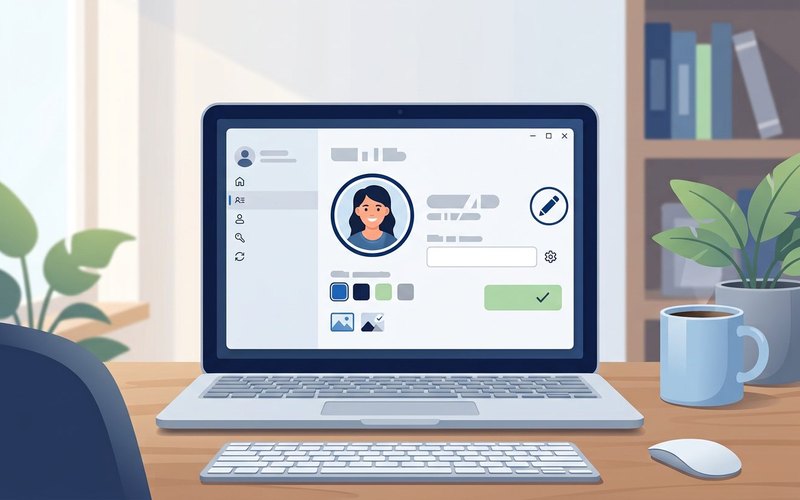
1) Capire che account stai usando
- Apri Impostazioni > Account > Le tue info.
- Se vedi il tuo indirizzo email sotto il nome e la scritta “Account Microsoft”, usi un account Microsoft.
- Se vedi solo un nome senza email e la voce “Account locale”, usi un account locale.
2) Account Microsoft: cambia il nome online
Il nome visualizzato su Windows è quello del tuo account Microsoft e si aggiorna anche su Outlook, OneDrive, Xbox ecc.
- In Impostazioni > Account > Le tue info clicca su Gestisci i miei account (si apre il sito Microsoft).
- Accedi e vai su Le tue info > Modifica nome.
- Inserisci nome e cognome, risolvi il Captcha e premi Salva.
- Torna su Windows, riavvia o disconnettiti e rientra: il nuovo nome comparirà in Start e nella schermata di blocco.
3) Account locale: cambia dal Pannello di controllo
- Premi Start, scrivi Pannello di controllo e aprilo.
- Vai su Account utente > Account utente > Modifica nome account.
- Inserisci il nuovo nome e premi Cambia nome.
- Riavvia o disconnettiti: vedrai subito il nuovo nome in Start.
Alternativa rapida (utenti esperti): premi Win + R > digita netplwiz > seleziona l’utente > Proprietà > modifica il nome visualizzato. Richiede privilegi di amministratore.
4) Cartella utente e nome del percorso: cosa NON cambia
Cambiare il nome visualizzato non rinomina la cartella in C:\Users\NomeVecchio né il profilo. Questo è normale e voluto. Rinominare a mano la cartella o il profilo tramite Registro può rompere programmi e l’accesso. Se vuoi davvero un percorso diverso, la via sicura è creare un nuovo utente con il nome corretto e spostare i file.
5) Se il nome non si aggiorna
- Account Microsoft: verifica di aver premuto Salva online, attendi qualche ora, poi disconnettiti/riconnettiti o riavvia. Controlla di non avere due alias con nomi diversi.
- Account locale: assicurati di essere amministratore (Impostazioni > Account > Altri utenti > Cambia tipo account).
- Aziendale/scuola: alcune organizzazioni bloccano il cambio nome: contatta l’amministratore IT.
| Tipo account | Dove si cambia | Effetto |
|---|---|---|
| Microsoft (personale) | Sito Microsoft > Le tue info > Modifica nome | Nome ovunque sui dispositivi con quell’account |
| Aziendale / scuola | Portale dell’organizzazione | Dipende dai criteri IT |
| Locale | Pannello di controllo > Account utente > Modifica nome | Solo su quel PC |
Domande frequenti
Posso cambiare solo il nome visualizzato o anche l’email?
Sono due cose diverse. Qui cambi il nome. Per cambiare l’email di accesso devi aggiungere un alias nelle impostazioni dell’account Microsoft.
Il percorso C:\Users è rimasto uguale, è un errore?
No, è previsto. Il sistema non lo rinomina automaticamente.
Fonti ufficiali Microsoft
Articoli correlati:
Aggiungere un nuovo utente in Windows 11
Creare un punto di ripristino
Creare password sicure
Attivare l’account amministratore