 Pc Facile!
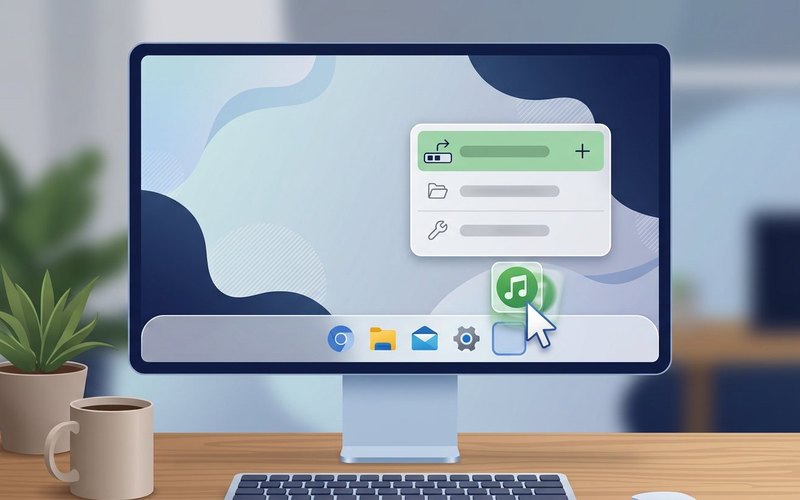
La barra in basso è il posto più comodo per le app che usi ogni giorno. Con Windows 11 puoi aggiungere, togliere e riordinare le icone in pochi secondi, sia dal menu Start che dalla Ricerca o direttamente quando l’app è aperta.
In questa guida
1) Aggiungere un’icona alla barra — 3 modi veloci
Dalla Ricerca
- Clicca sulla Ricerca nella barra o premi
Win + Se scrivi il nome dell’app (es. “Word”, “Chrome”). - Clic destro sull’app > Aggiungi alla barra delle applicazioni.
Dal menu Start
- Apri Start > Tutte le app, trova l’app.
- Clic destro > Altro > Aggiungi alla barra delle applicazioni.
Quando l’app è già aperta
- Con l’app aperta, la sua icona compare nella barra.
- Clic destro sull’icona > Aggiungi alla barra delle applicazioni. Resterà anche dopo averla chiusa.
2) Rimuovere e riordinare le icone
- Rimuovere: clic destro sull’icona nella barra > Rimuovi dalla barra delle applicazioni. L’app resta installata, sparisce solo il collegamento rapido.
- Riordinare: tieni premuta l’icona e trascinala dove preferisci. Funziona anche per le icone nell’area di sistema (trascina tra barra e menu overflow).
3) Aggiungere anche da Start, file e cartelle
- Da Start (blocchi): clic destro su un riquadro aggiunto > Aggiungi alla barra se disponibile.
- Cartelle / File: trascina la cartella sulla barra non funziona come per le app. Soluzione: clic destro sulla cartella > Aggiungi a Start o crea un collegamento sul desktop e poi aggiungilo alla barra tramite “Aggiungi alla barra” dal collegamento.
- Siti web: in Edge/Chrome apri il sito > menu … > Altri strumenti > Aggiungi alla barra delle applicazioni.
4) Impostazioni utili della barra
- Allineamento icone: clic destro sulla barra > Impostazioni barra delle applicazioni > Comportamento barra → scegli Centro o Sinistra.
- Icone di sistema: in Barra delle applicazioni attiva/disattiva Ricerca, Visualizzazione attività, Widget, Chat.
- Area di notifica: decidi quali icone mostrare sempre e quali tenere nell’overflow (“Mostra icone nascoste”).
5) Se l’icona non si aggiunge o sparisce
- Assicurati di non confondere Aggiungi a Start con Aggiungi alla barra: sono due cose diverse.
- Se l’app è portable o non installata, crea prima un collegamento e poi aggiungi quello.
- Dopo un aggiornamento Windows alcune icone possono resettarsi: rimetti in ordine e riavvia Esplora risorse da Gestione attività se la barra si blocca.
| Azione | Percorso più rapido |
|---|---|
| Aggiungere app | Ricerca > clic destro > Aggiungi alla barra |
| Rimuovere app | Clic destro sull’icona nella barra > Rimuovi dalla barra |
| Riordinare | Trascina l’icona nella barra |
| Spostare Start a sinistra/centro | Impostazioni > Personalizzazione > Barra > Comportamento |
Domande frequenti
Posso aggiungere una cartella direttamente?
Non con un clic diretto: aggiungila a Start o crea un collegamento e poi aggiungi il collegamento alla barra.
Quante icone posso mettere?
Quante vuoi, ma se esageri la barra si affolla. Tieni le 8-10 che usi davvero e lascia le altre in Start.
Fonti ufficiali Microsoft
Articoli correlati:
Come personalizzare Windows 11
Impostare il salvaschermo
Velocizzare Windows 11
Velocizzare l’avvio di Windows