 Pc Facile !
Stai assemblando un PC o vuoi fare un upgrade? La scheda video è spesso uno dei componenti più costosi e anche uno dei più facili da scegliere male. Guardare soltanto la marca, il prezzo o i gigabyte di memoria non basta: la GPU giusta dipende dal monitor che usi, dai giochi o programmi che ti interessano e da quello che il tuo computer può alimentare e ospitare.
La regola pratica è partire dal risultato che vuoi ottenere. Se usi il PC per navigare e lavorare con documenti, probabilmente non ti serve una scheda dedicata. Se giochi, fai editing o lavori in 3D, invece, conviene confrontare prestazioni reali, VRAM e compatibilità del sistema prima di acquistare.
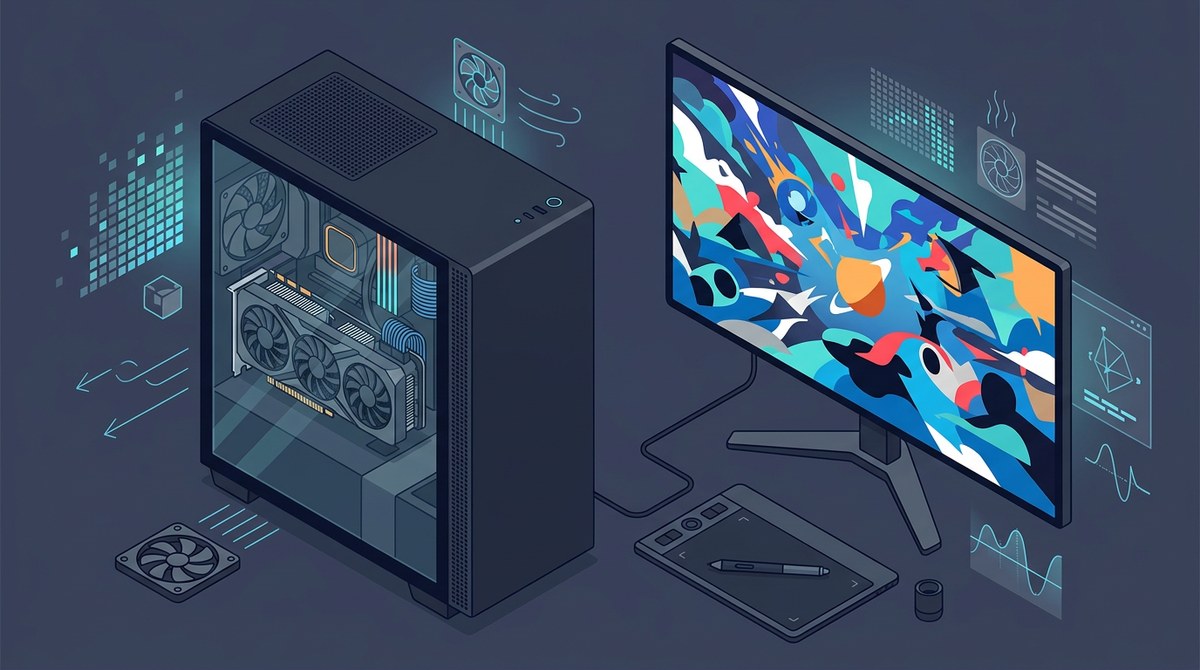
Prima domanda: che cosa farai con la scheda video?
Per l’uso quotidiano — browser, video, posta e documenti — la grafica integrata nel processore può essere più che sufficiente, se il PC ne è dotato. Una scheda video dedicata ha senso quando ti serve più potenza grafica: per esempio per giocare, montare video, realizzare progetti 3D o usare applicazioni che sfruttano la GPU.
Se usi un programma professionale, controlla anche i suoi requisiti: alcune applicazioni beneficiano di specifiche tecnologie o di una quantità di VRAM particolare. Un benchmark fatto in un gioco non ti dice automaticamente come andrà la scheda nel programma che usi per lavoro.
| Uso principale | Che cosa controllare per prima |
|---|---|
| Ufficio, navigazione e video | Verifica se la grafica integrata del PC è già sufficiente: potresti non aver bisogno di una GPU dedicata. |
| Gaming in Full HD | Confronta i test nei giochi che usi e alle impostazioni che vuoi mantenere. |
| 1440p, alta frequenza o 4K | Servono più prestazioni grafiche; considera anche la memoria video e il consumo della scheda. |
| Editing, 3D o applicazioni professionali | Controlla i requisiti e i benchmark del programma specifico, oltre a VRAM e supporto delle funzioni richieste. |
Risoluzione e frequenza del monitor: il punto di partenza
Una scheda video deve produrre le immagini alla risoluzione e alla frequenza che vuoi usare. Il Full HD (1080p), il 1440p e il 4K comportano carichi diversi; inoltre, un monitor ad alta frequenza richiede alla GPU di generare più fotogrammi al secondo per sfruttarlo al meglio.
Per questo, confronta i test alla stessa risoluzione e con impostazioni simili a quelle che userai. Una classifica basata su un gioco in 4K non è necessariamente utile se giochi in 1080p, e i risultati cambiano da un titolo all’altro. Guarda anche la fluidità nei momenti più impegnativi, non soltanto il valore medio degli FPS.
Quanta VRAM serve davvero?
La VRAM è la memoria video della scheda. Serve a conservare dati grafici come texture e buffer; la quantità richiesta dipende dal gioco o dal programma, dalla risoluzione, dalle impostazioni e dai contenuti caricati. A risoluzioni più alte o con texture molto dettagliate può diventare più importante.
Non esiste però una regola universale del tipo “questa quantità basta sempre per il Full HD” o “per il 4K servono sempre X GB”. Più VRAM non significa automaticamente una GPU più veloce: due schede con la stessa memoria possono avere prestazioni molto diverse. Prima di comprare, cerca test recenti della scheda precisa nei giochi o nelle applicazioni che ti interessano.
Controlla che la scheda entri nel case
Le schede video non hanno tutte le stesse dimensioni, nemmeno quando montano lo stesso processore grafico. Il modello scelto può essere lungo, spesso o alto più di quanto sembri nella foto. Prima dell’acquisto controlla nella scheda tecnica:
- lunghezza e altezza della scheda e spazio effettivamente disponibile nel case;
- spessore e numero di slot occupati, considerando anche le schede o gli accessori vicini;
- eventuali ostacoli, come ventole frontali, radiatori, gabbie per dischi o cavi;
- spazio per collegare il cavo di alimentazione senza piegarlo in modo forzato.
Se stai montando la GPU in un PC compatto o preassemblato, verifica le misure con particolare attenzione: “scheda video PCI Express” non significa automaticamente “entra in qualsiasi case”.

Alimentatore: non guardare solo il numero di watt
La GPU riceve energia dall’alimentatore tramite cavi dedicati. Controlla la potenza consigliata dal produttore per quel preciso modello, i connettori richiesti e le indicazioni del manuale. Le versioni prodotte da marchi diversi possono avere dimensioni, consumi e connettori differenti anche quando usano lo stesso chip grafico.
La potenza dell’alimentatore va valutata insieme al resto del PC: processore, numero di unità, ventole e altre schede. La raccomandazione pubblicata dal produttore è un riferimento per una configurazione completa, non una misura del solo consumo della GPU. Considera anche qualità, età e modello dell’alimentatore: l’etichetta con il wattaggio, da sola, non racconta tutta la storia.
Scheda madre, PCI Express e processore
Per una scheda video desktop serve uno slot PCI Express compatibile e lo spazio necessario intorno. Molte GPU si installano nello slot PCIe x16, ma è meglio verificare le specifiche della scheda e della scheda madre, soprattutto se il PC è datato o preassemblato. La compatibilità fisica non garantisce che tutte le funzioni della GPU siano disponibili sulla piattaforma.
Alcune famiglie di schede hanno requisiti o impostazioni consigliate del BIOS/UEFI. Per esempio, Intel indica Resizable BAR attivo per ottenere prestazioni ottimali con le proprie Arc B-Series. Se il PC è più vecchio, controlla le indicazioni ufficiali del modello esatto, il supporto della scheda madre e gli aggiornamenti BIOS prima di acquistare.
Anche il processore conta. Con una GPU molto potente e una CPU datata, in certi giochi o a risoluzioni più basse la CPU può diventare il limite e impedire alla scheda di esprimersi al meglio. Non significa che l’abbinamento non funzionerà, ma che potresti pagare prestazioni che il resto del sistema non riesce a sfruttare.
Uscite video e funzioni: controlla il monitor che hai
Verifica che la scheda abbia le uscite necessarie per il tuo monitor: DisplayPort, HDMI o, in alcuni casi, altre porte. Se vuoi usare una risoluzione o una frequenza elevate, controlla che siano supportate sia dalla scheda sia dal monitor, usando l’ingresso e il cavo corretti. Guarda anche il numero di schermi che vuoi collegare e il supporto alle tecnologie di sincronizzazione variabile.
Se ti interessano ray tracing o upscaling — ad esempio DLSS, FSR o XeSS — verifica il supporto nei giochi che utilizzi e confronta i risultati nei test. Sono funzioni utili, ma la loro disponibilità e resa variano in base al gioco e alla scheda: non sostituiscono una buona prestazione di base.
Come confrontare due modelli senza farsi confondere
- Seleziona due o tre modelli che rientrano nel budget e che siano compatibili con il case e l’alimentatore.
- Cerca recensioni indipendenti con test negli stessi giochi o programmi che userai.
- Confronta risoluzione, qualità grafica, ray tracing e upscaling a impostazioni equivalenti.
- Controlla anche consumi, temperature, rumorosità e dimensioni della specifica versione in vendita.
- Considera garanzia, prezzo effettivo e disponibilità: il nome più nuovo o il modello con più memoria non è automaticamente l’affare migliore.
Quando leggi una recensione, verifica che il benchmark sia aggiornato e che il resto del sistema di prova sia comparabile. I numeri pubblicati dal produttore sono utili per conoscere le specifiche, mentre le prove indipendenti aiutano a capire come va la scheda nell’uso reale.
Se compri una scheda video usata
Chiedi il modello esatto e, se possibile, prova la scheda prima di pagarla. Durante un test controlla che non compaiano artefatti, blocchi o riavvii e ascolta eventuali rumori anomali delle ventole. Verifica inoltre la garanzia residua, la possibilità di restituzione e l’affidabilità del venditore. Se non puoi controllarla e il prezzo non lascia margine per un rischio, valuta con prudenza.
Checklist prima di acquistare
- Ho scelto la GPU in base ai giochi o programmi che uso davvero?
- Ho confrontato test alla risoluzione e alle impostazioni del mio monitor?
- La quantità di VRAM è adeguata al mio uso, senza considerarla l’unico dato importante?
- La scheda entra nel case e lascia spazio a cavi e ventole?
- L’alimentatore ha potenza e connettori richiesti per il modello preciso?
- La scheda madre, il processore, il BIOS e il sistema operativo sono compatibili?
- Le uscite video corrispondono al monitor e alla frequenza che voglio utilizzare?
Domande frequenti
Quanta memoria video (VRAM) mi serve?
Dipende dai giochi, dalla risoluzione, dalle impostazioni e dai programmi. Non c’è una quantità valida per tutti: controlla i requisiti software e i test del modello preciso, e non confondere la quantità di VRAM con la velocità complessiva della scheda.
Posso installare qualsiasi scheda video nel mio PC?
No. Controlla che la scheda sia compatibile con lo slot e la piattaforma, che entri fisicamente nel case e che l’alimentatore abbia i connettori e la capacità richiesti. Per alcuni modelli possono servire anche specifiche impostazioni BIOS/UEFI.
Devo cambiare alimentatore quando aggiorno la GPU?
Non sempre. Dipende dal modello della nuova scheda e dall’alimentatore che hai già: confronta la potenza raccomandata, i connettori disponibili e il consumo dell’intero sistema. Se non riesci a identificare l’alimentatore con certezza, non basarti soltanto sul wattaggio dichiarato.
Una scheda con più VRAM è sempre migliore?
No. La VRAM è un fattore, ma contano anche il chip grafico, le prestazioni effettive, il consumo e il prezzo. Una scheda con più memoria può essere più lenta di un altro modello con meno VRAM: confronta prove reali nello stesso scenario.
Per giocare in 4K serve per forza la scheda più costosa?
Il 4K richiede molta più potenza grafica rispetto a risoluzioni inferiori, ma la scelta dipende anche da frequenza del monitor, impostazioni e giochi. Consulta benchmark aggiornati e decidi quali compromessi, se necessari, sei disposto ad accettare.
Fonti e specifiche da consultare
- NVIDIA: checklist per verificare alimentatore e compatibilità del case
- NVIDIA: esempio di scheda con dimensioni variabili tra i modelli dei partner
- AMD: specifiche e raccomandazioni di alimentazione per una scheda Radeon
- Intel: requisiti di sistema e Resizable BAR per le schede Arc
Articoli correlati:
Come aggiornare la scheda video del PC
Come scegliere l’alimentatore per il PC
Come scegliere un monitor per PC
Come scegliere il processore